
Capítulo 1
Conhecendo o painel
O que é cada parte da tela e como chegar mais rápido onde você mais usa.
Depois de entrar no Painel do parceiro, a primeira tela é o Início: ele mostra o que pede ação agora, o quanto da sua página já está pronta e os números do mês.
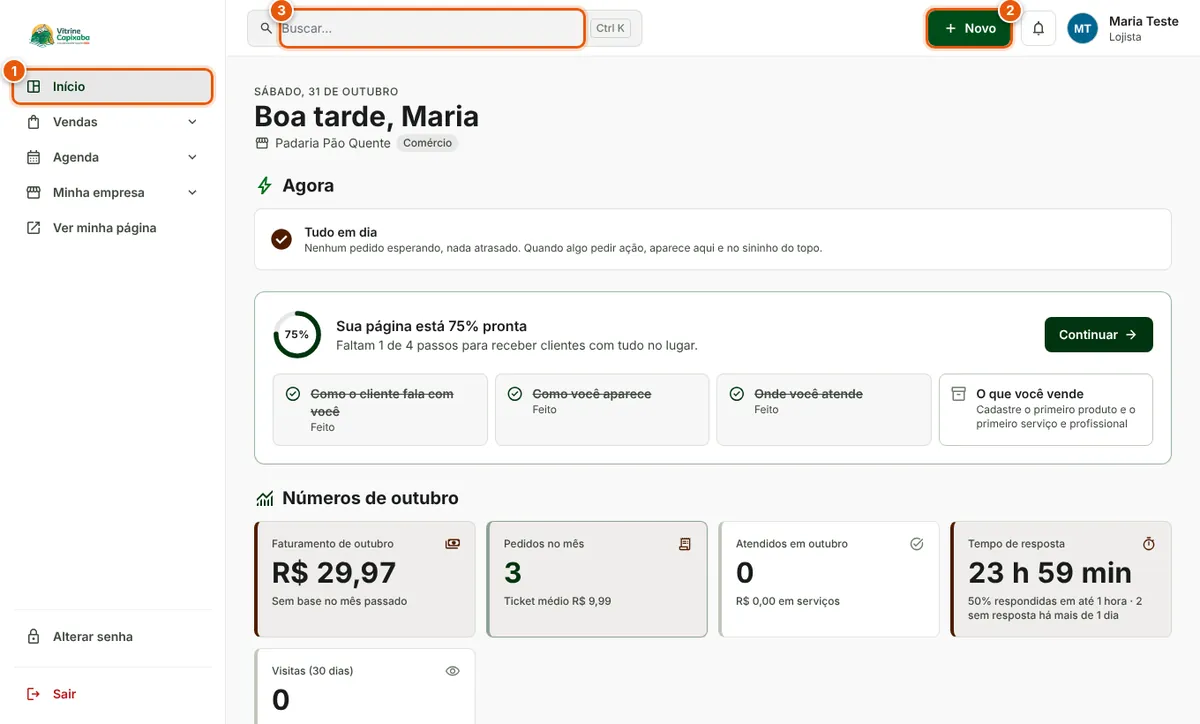
- Passo 1: Menu lateral: reúne as telas por assunto (Vendas, Agenda, Minha empresa). Clique em um grupo para abrir e em Início para voltar ao resumo.
- Passo 2: Novo: atalho para criar na hora um produto, uma venda no balcão, uma promoção ou um cupom.
- Passo 3: Buscar: encontra pedidos, produtos, clientes e telas do painel. Atalho: Ctrl + K.
Favoritos. Para chegar mais rápido nas telas que você mais usa, favorite-as: elas passam a aparecer logo abaixo de Início.
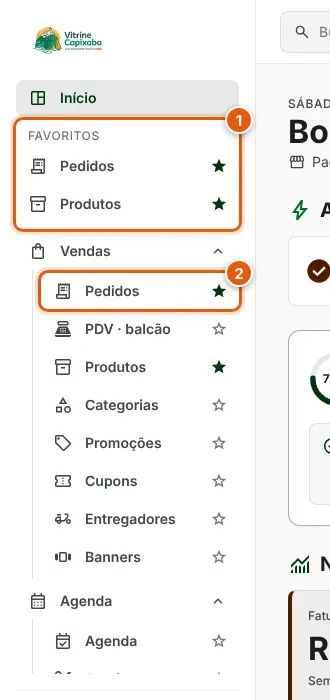
- Passo 1: Os favoritos aparecem em um bloco logo abaixo de Início, na ordem em que você os marcou.
- Passo 2: Para favoritar, passe o mouse sobre uma tela do menu e clique na estrela (no celular a estrela já fica visível). Clique de novo para tirar.
Capítulo 2
Criar categorias
Organize os produtos em seções para o cliente achar tudo mais fácil.
As categorias dividem a sua página e o cardápio digital em seções (por exemplo, Salgados e Doces). Crie-as antes de cadastrar os produtos, porque todo produto precisa de uma categoria.
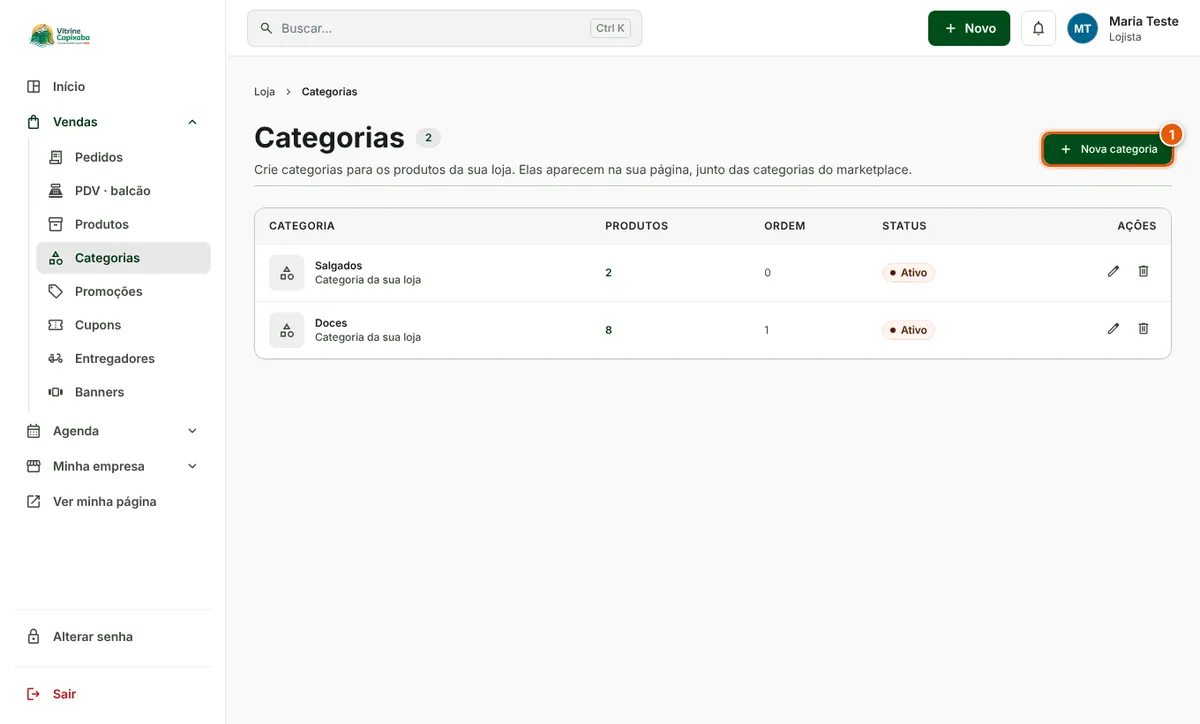
- Passo 1: Abra Vendas → Categorias e clique em Nova categoria.
- Passo 2: Informe o nome, salve e repita para as demais. Use o lápis para editar e a lixeira para excluir.
Capítulo 3
Cadastrar produtos
Do cadastro rápido ao cadastro completo, com fotos, variações e adicionais.
Em Vendas → Produtos ficam todos os itens da loja. Preço, estoque e a chave À venda podem ser alterados direto na tabela: o sistema salva sozinho.
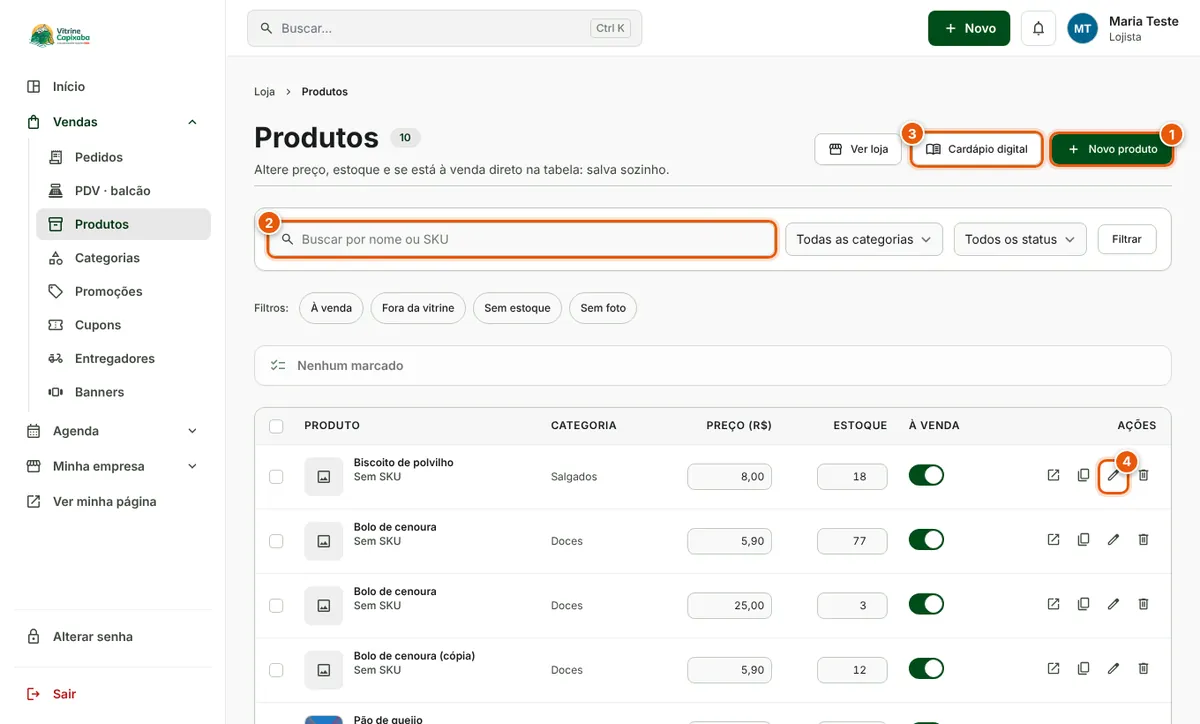
- Passo 1: Novo produto: abre o cadastro rápido (nome, categoria, preço e estoque). Para cadastrar tudo de uma vez, use o formulário completo.
- Passo 2: Busca: procure por nome ou pelo código (SKU) e use os filtros para ver o que está sem estoque ou sem foto.
- Passo 3: Cardápio digital: abre a página de cardápio da sua loja para você conferir e compartilhar (veja o capítulo do cardápio digital).
- Passo 4: Lápis: abre o cadastro completo do produto, com descrição, fotos, variações e adicionais.
Cadastro completo. Comece pelas informações principais do produto:
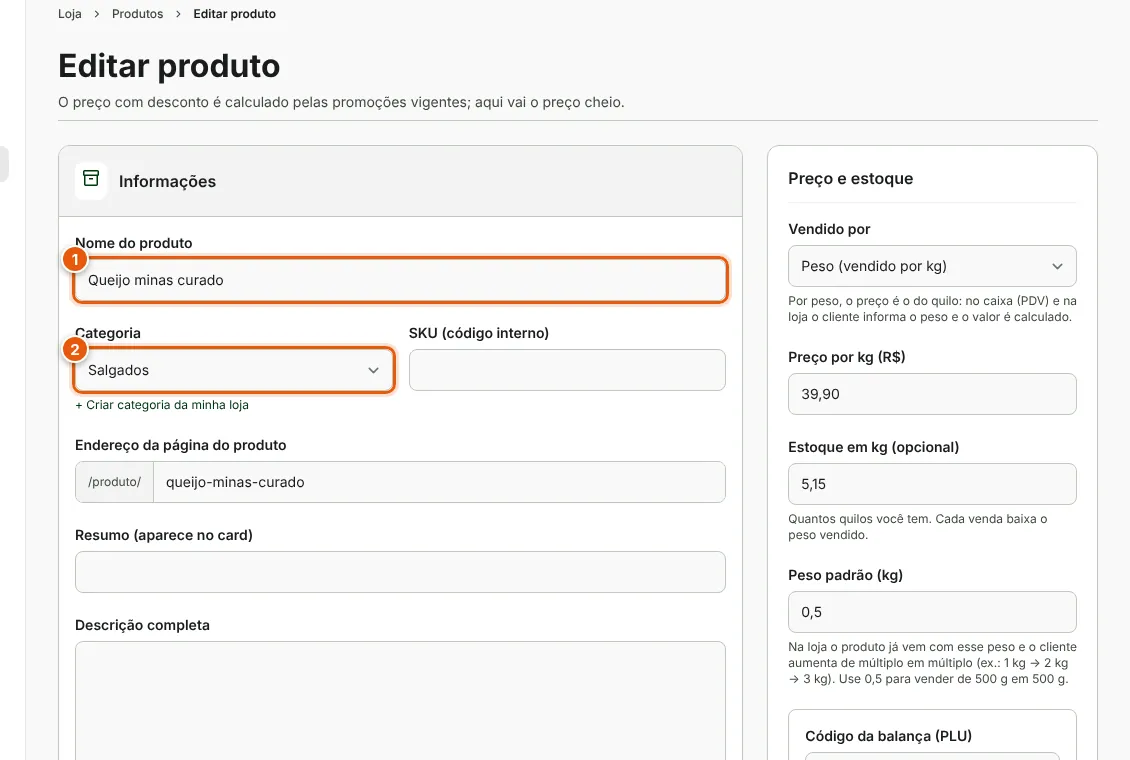
- Passo 1: Nome do produto: é o que o cliente vê nos cards e no cardápio.
- Passo 2: Categoria: escolha uma das categorias da sua loja. O SKU (código interno) é opcional e serve para achar o produto no PDV com um leitor de código de barras.
Preencha também o resumo (aparece no card) e a descrição completa. Depois, adicione as fotos:
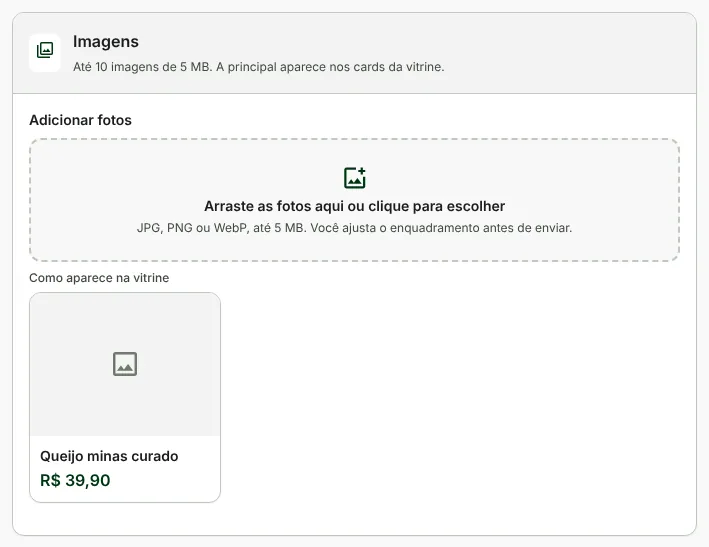
Arraste as fotos para a área tracejada ou clique para escolher. A primeira é a principal e aparece nos cards da vitrine. Você pode ajustar o enquadramento antes de enviar.
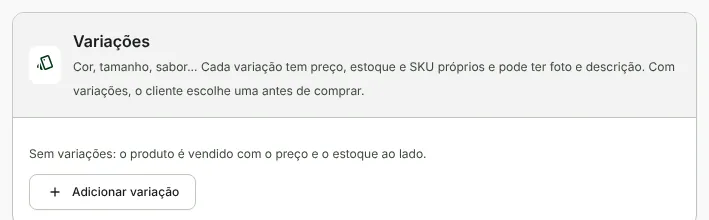
Variações servem para o mesmo produto em versões diferentes (cor, tamanho, sabor). Cada variação tem preço, estoque e SKU próprios, e o cliente escolhe uma antes de comprar.
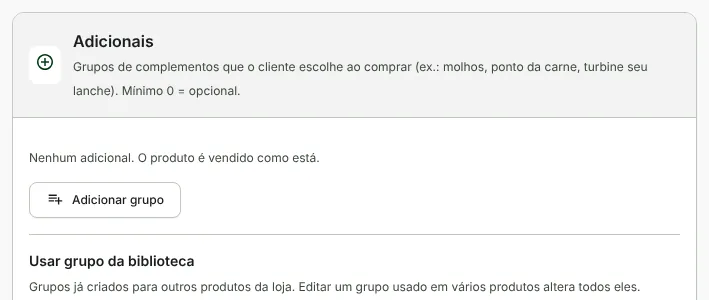
Adicionais são complementos que o cliente escolhe ao comprar. Em cada grupo você define o mínimo (0 = opcional) e o máximo de escolhas, e pode reaproveitar grupos que já criou para outros produtos.
Capítulo 4
Produtos vendidos por peso
Queijos, frios, carnes, hortifruti e tudo o que se vende por quilo.
No cadastro, escolha em Vendido por como o produto é vendido: Unidade, Peça ou Peso. Ao escolher Peso, o preço passa a ser o do quilo e aparecem os campos próprios do peso:
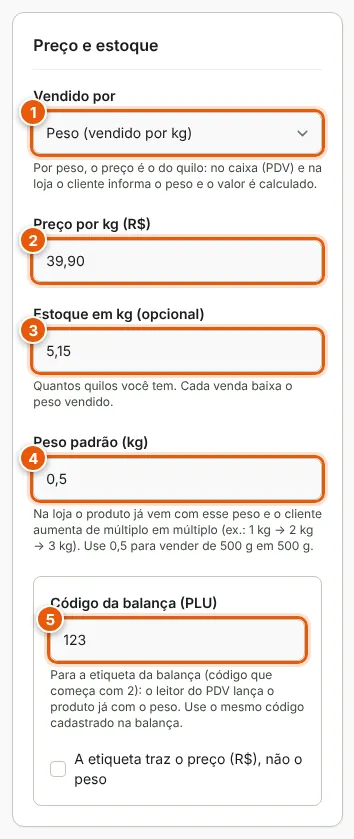
- Passo 1: Vendido por → Peso: o produto passa a ser vendido por quilo.
- Passo 2: Preço por kg: informe o valor do quilo. O sistema calcula o total de cada venda pelo peso.
- Passo 3: Estoque em kg: quantos quilos você tem (ex.: 5,15). Cada venda baixa o peso vendido. Deixe em branco para vender sem controlar o estoque.
- Passo 4: Peso padrão (kg): o peso com que o produto já entra no carrinho do cliente, e também o passo para aumentar ou diminuir. Com 1 kg, o cliente vai de 1 kg para 2 kg, 3 kg… Com 0,5, vai de 500 g em 500 g.
- Passo 5: Código da balança (PLU): o mesmo código cadastrado na sua balança. Com ele, o leitor do PDV lê a etiqueta e lança o produto já com o peso. Marque a opção abaixo se a sua balança imprime o preço na etiqueta, em vez do peso.
Capítulo 5
Promoções e cupons
Ofertas com prazo para movimentar a loja e códigos de desconto.
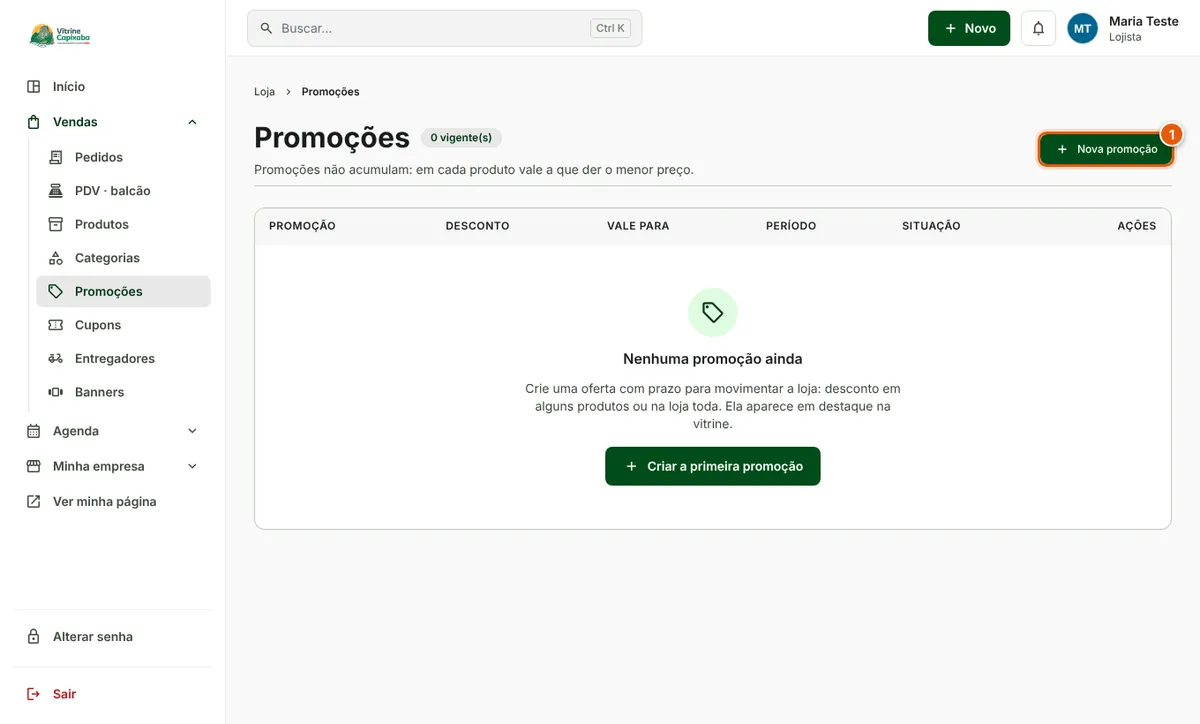
- Passo 1: Abra Vendas → Promoções e clique em Nova promoção.
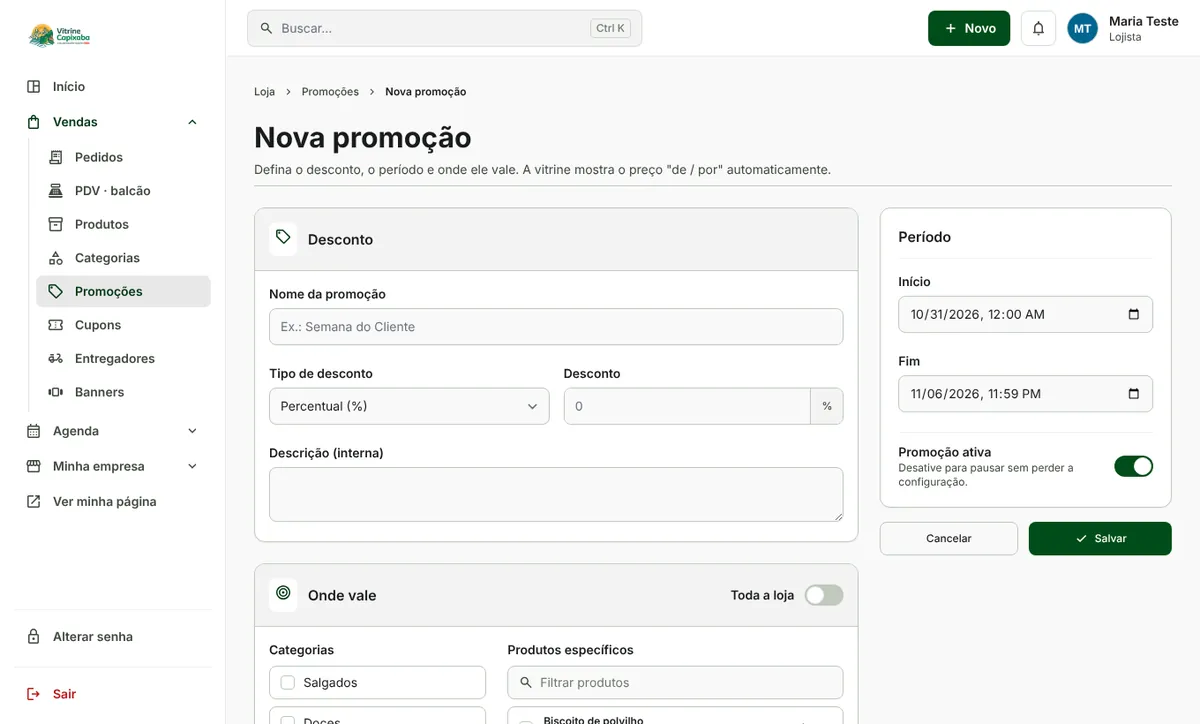
Dê um nome à promoção, escolha o tipo de desconto (percentual ou valor) e defina o período. Em Onde vale, selecione a loja inteira ou apenas algumas categorias e produtos. A vitrine mostra o preço riscado e o selo de desconto automaticamente.
Capítulo 6
Receber e acompanhar pedidos
A central de pedidos: receba, prepare e finalize cada pedido, em lista ou em quadro (kanban).
Em Vendas → Pedidos fica a central de pedidos. A tela se atualiza sozinha quando chega um pedido novo (o indicador Ao vivo mostra que está conectada) e toca um aviso curto. Cada pedido tem um número sequencial da loja, como #00128.
- Passo 1: Cartões do topo: Novos, Em preparação, Prontos e Concluídos hoje. Clique em um para filtrar; clique de novo para limpar.
- Passo 2: Busca e filtros: procure pelo número (#00128), código, nome ou e-mail; filtre por período, status, retirada ou entrega e forma de pagamento. Exportar baixa a lista em planilha (CSV) e Imprimir imprime só a lista, sem menus.
- Passo 3: Lista ou Kanban: o botão no canto superior troca a visualização sem perder os filtros, e a escolha vira o padrão da sua loja. No celular, o Kanban mostra uma etapa por vez.
Passo a passo de um pedido. O botão principal do cartão leva o pedido para a etapa seguinte:
- Passo 1: Novo → Aceitar (entra em preparação) ou Recusar.
- Passo 2: Em preparação → Marcar como pronto. O tempo desde o recebimento aparece no cartão: verde no prazo, amarelo perto do limite, vermelho atrasado.
- Passo 3: Pronto → em pedido de entrega, Saiu para entrega e depois Confirmar entrega; em retirada ou consumo no local, Registrar retirada ou Finalizar.
- Passo 4: No Kanban também dá para arrastar o cartão para a coluna seguinte (o sistema pede confirmação e só aceita os passos permitidos).
Recusar ou cancelar exige um motivo (produto em falta, cliente desistiu, fora da área de entrega, outro). Os itens voltam ao estoque, o cupom e os pontos de fidelidade são devolvidos, e o motivo fica registrado no pedido e na exportação.
Prazos de preparo. Em Preferências da central (logo abaixo dos filtros) você define depois de quantos minutos o pedido fica em atenção e depois de quantos fica atrasado (padrão: 20 e 30 minutos) e se a central abre em Lista ou Kanban.
Capítulo 7
Vender no balcão (PDV)
Frente de caixa para a venda presencial, com pesagem e leitor de código de barras.
Em Vendas → PDV · balcão, abra o caixa informando o troco inicial (o dinheiro que já está na gaveta). Com o caixa aberto, a tela de venda é esta:
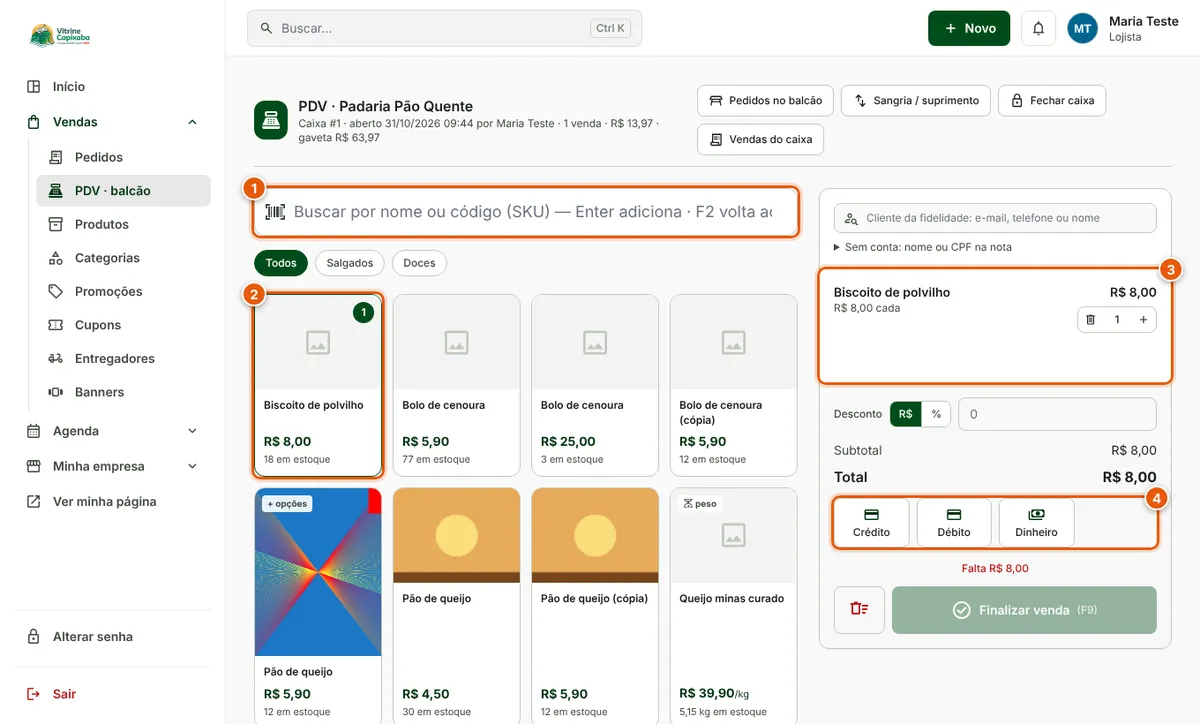
- Passo 1: Busca: digite o nome ou o código (SKU) e tecle Enter, ou use um leitor de código de barras. F2 volta para este campo.
- Passo 2: Produtos: toque no produto para lançar. Quem tem opções ou adicionais abre uma janela para escolher.
- Passo 3: Carrinho: ajuste a quantidade, informe o cliente da fidelidade ou aplique desconto (em R$ ou %). Para descontar só um produto, toque no botão Desconto abaixo do preço dele; o desconto geral, mais abaixo, vale para o que sobrar.
- Passo 4: Pagamento: escolha a forma (dinheiro, Pix, crédito, débito), confirme o valor e finalize com F9. A venda gera o comprovante.
Produto por peso. Ao tocar em um produto vendido por peso, o PDV pede o peso:
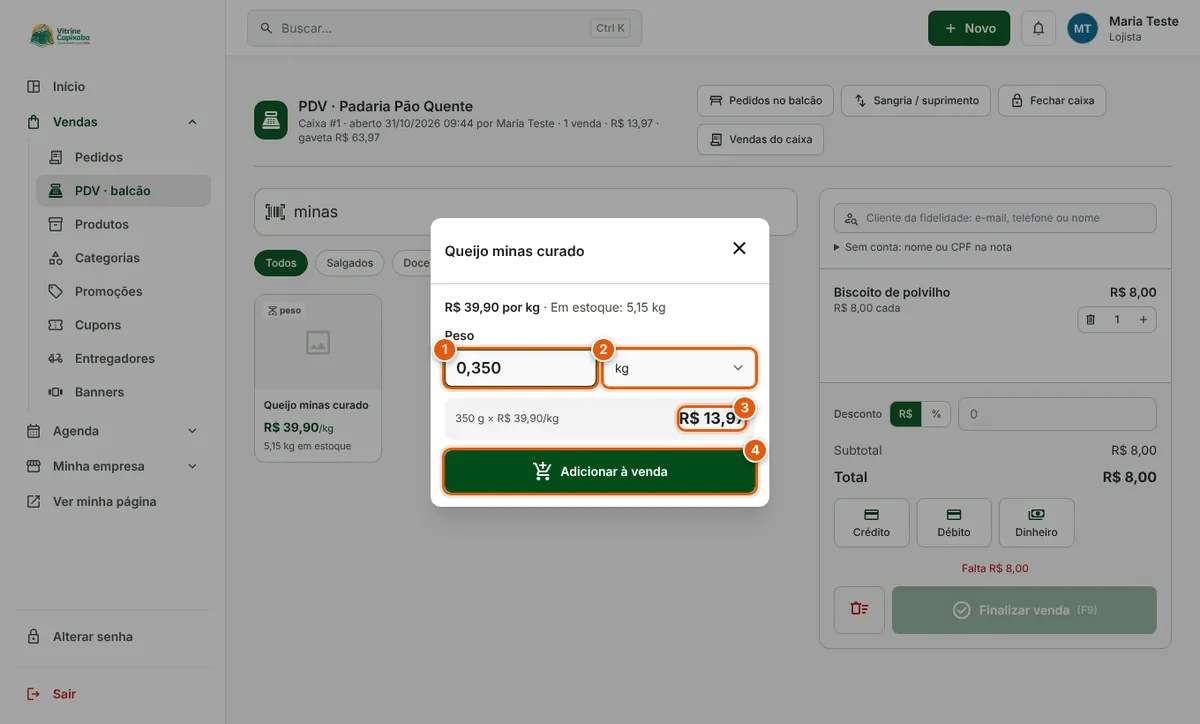
- Passo 1: Digite o peso mostrado na balança.
- Passo 2: Escolha a unidade: kg ou g.
- Passo 3: O total é calculado na hora (peso × preço por kg).
- Passo 4: Clique em Adicionar à venda. Para corrigir depois, use o botão de peso na linha do carrinho.
Etiqueta da balança. Se o produto tem o código da balança cadastrado, basta passar o leitor na etiqueta (código que começa com 2): o PDV acha o produto e já lança o peso, sem digitar nada.
Fechar o caixa. No fim do turno, abra Fechar caixa no topo da tela de venda. Conte o dinheiro da gaveta e os comprovantes de cada forma de pagamento; o sistema mostra a diferença em relação ao esperado.
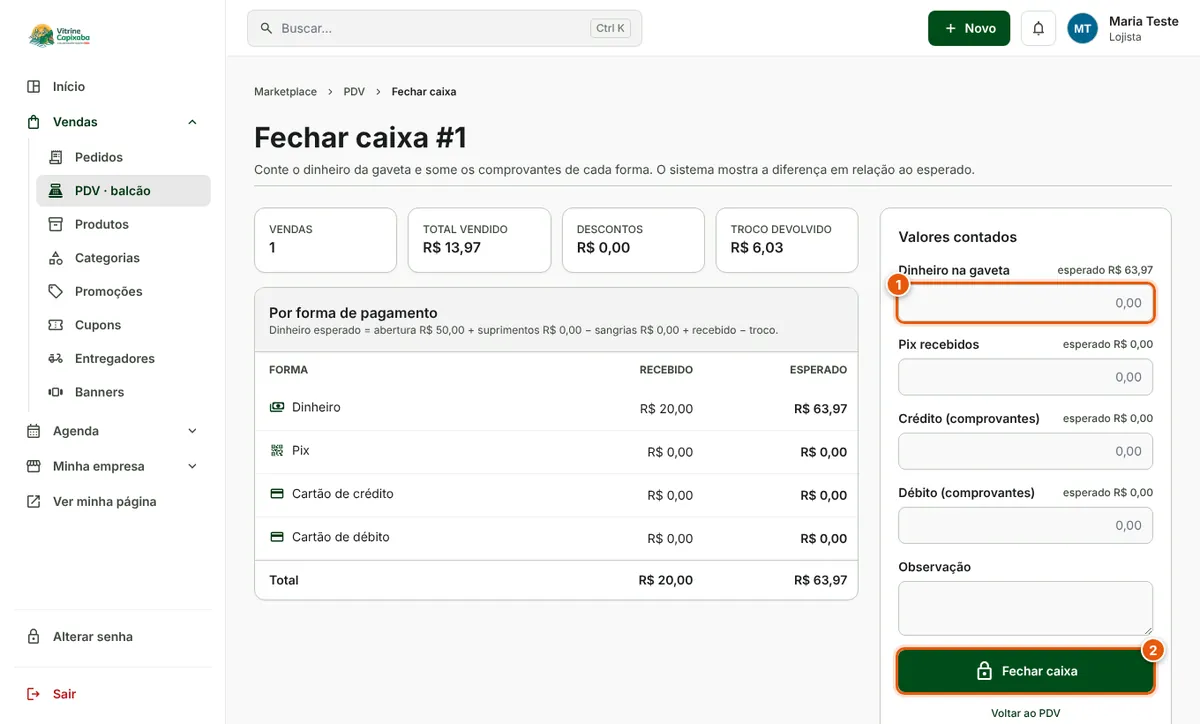
- Passo 1: Informe o valor contado em cada forma de pagamento (esperado aparece ao lado).
- Passo 2: Clique em Fechar caixa. Entradas e saídas durante o dia (sangria e suprimento) são registradas pelo botão Sangria / suprimento.
Capítulo 8
Serviços e profissionais
Para barbearias, clínicas, estúdios e outros negócios que atendem com hora marcada.
Disponível nos planos com o módulo Agendamento. Antes de receber marcações, cadastre o que você faz (serviços) e quem faz (profissionais). Em Agenda → Serviços:
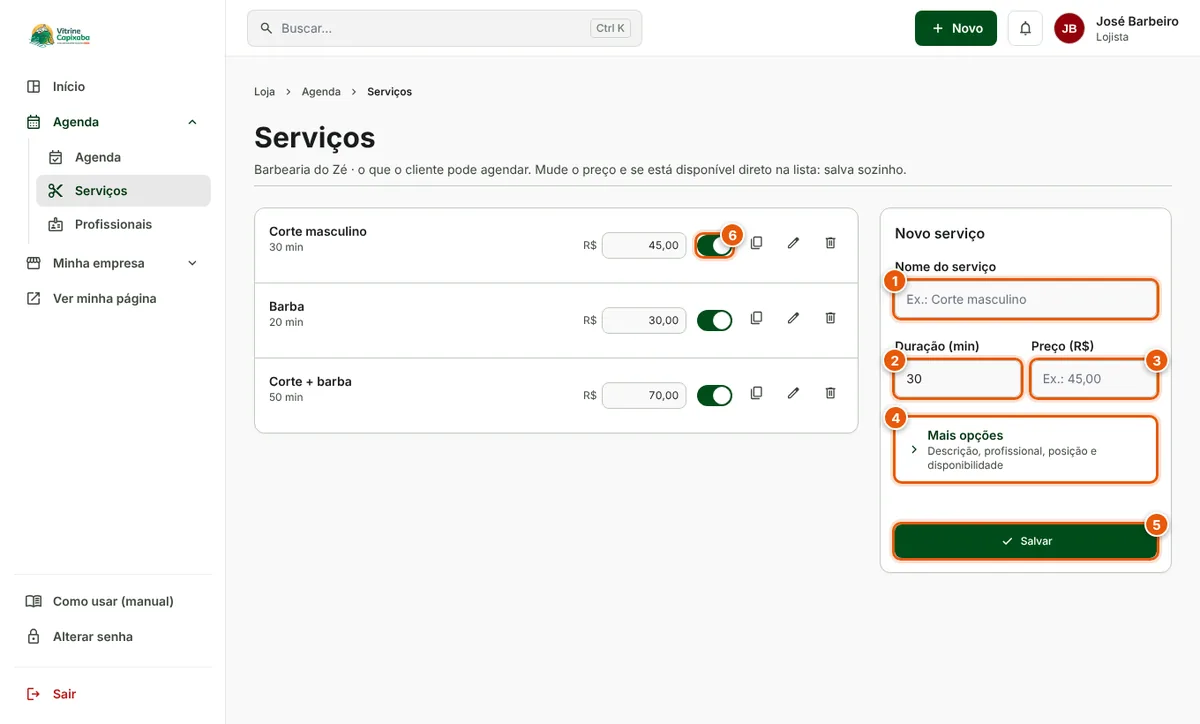
- Passo 1: Nome do serviço: é o que o cliente escolhe ao marcar (ex.: Corte masculino).
- Passo 2: Duração (min): o tempo que o atendimento ocupa na agenda. O sistema usa isso para não marcar dois clientes no mesmo horário.
- Passo 3: Preço (R$): o pagamento é feito no local, no dia do atendimento.
- Passo 4: Mais opções: descrição, se o cliente precisa escolher o profissional, posição na lista e disponibilidade.
- Passo 5: Salvar: o serviço entra na lista ao lado.
- Passo 6: Chave de disponível: desligue para tirar o serviço da página de agendamento sem apagá-lo. O preço também pode ser mudado direto na lista; use o ícone de copiar para criar um serviço parecido.
Agora cadastre quem atende, em Agenda → Profissionais → Novo profissional:
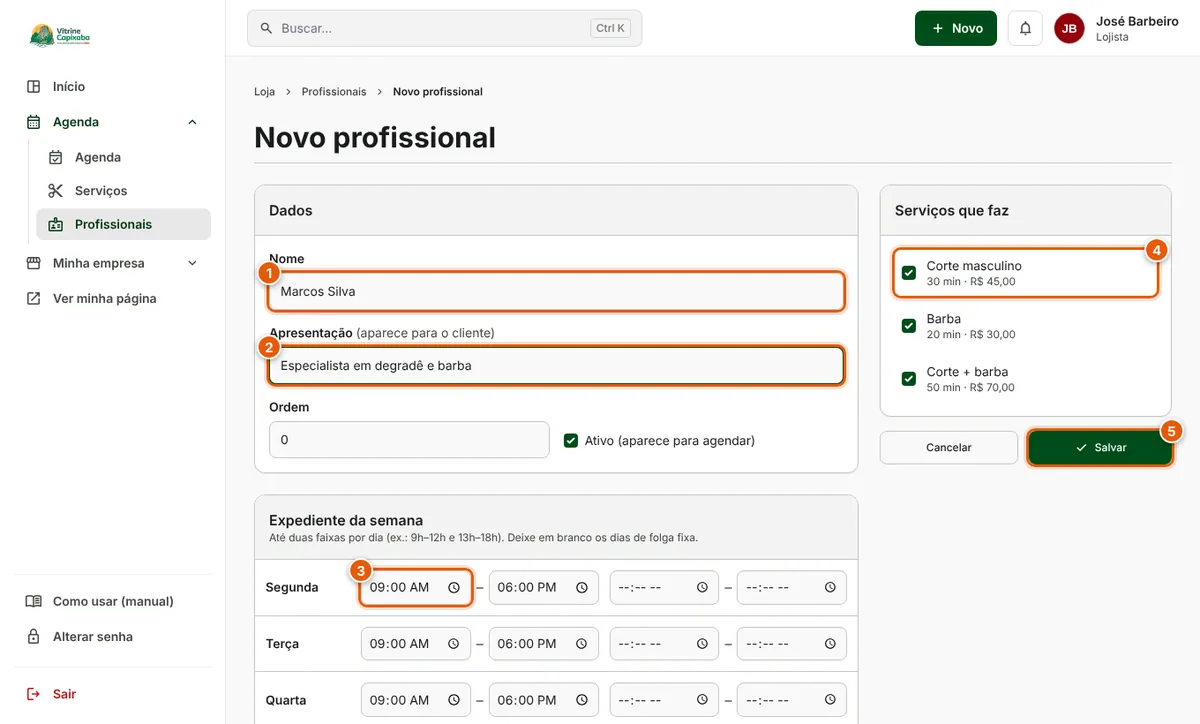
- Passo 1: Nome: aparece para o cliente na hora de escolher o profissional.
- Passo 2: Apresentação: uma frase curta (ex.: Especialista em degradê e barba).
- Passo 3: Expediente da semana: informe o horário de cada dia, com até duas faixas (ex.: 9h–12h e 13h–18h). Deixe em branco os dias de folga.
- Passo 4: Serviços que faz: marque só o que esse profissional atende. O cliente só vê horários dele para esses serviços.
- Passo 5: Salvar: o profissional já fica disponível para agendamento.
Capítulo 9
Agenda e agendamento online
Veja o dia, marque clientes pelo balcão e deixe o cliente agendar sozinho pela sua página.
Em Agenda → Agenda você acompanha o dia por profissional, com cada atendimento, o cliente, o telefone e o valor previsto.
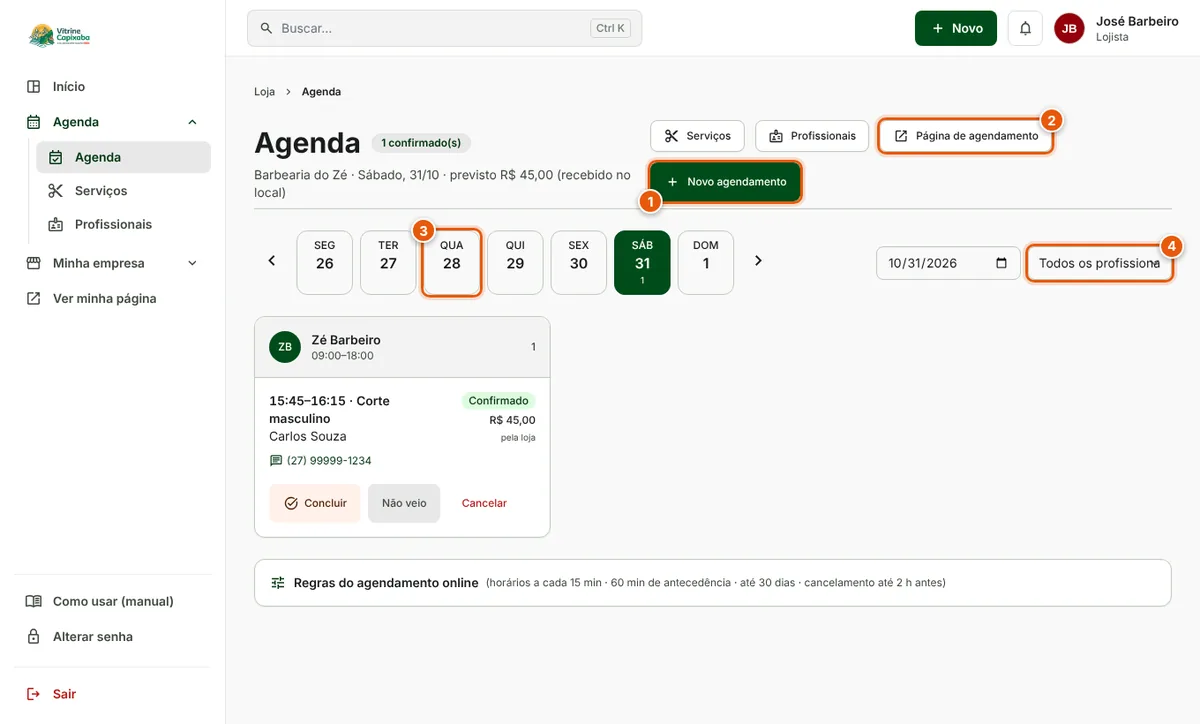
- Passo 1: Novo agendamento: marca um cliente pelo balcão ou por telefone (veja abaixo).
- Passo 2: Página de agendamento: abre a página que o cliente usa. Copie esse endereço e divulgue no WhatsApp, no Instagram e na vitrine.
- Passo 3: Dias da semana: toque em um dia para ver a agenda dele; use as setas ou o calendário para outras datas. O número pequeno é a quantidade de atendimentos.
- Passo 4: Profissional: filtre para ver só a agenda de um profissional.
Em cada atendimento, use Concluir quando o cliente for atendido, Não veio se faltou e Cancelar para liberar o horário. Abaixo da agenda, em Regras do agendamento online, você define o intervalo entre horários, a antecedência mínima, até quantos dias à frente o cliente pode marcar e até quanto tempo antes ele pode cancelar.
Marcar um cliente pelo balcão. Em Novo agendamento:
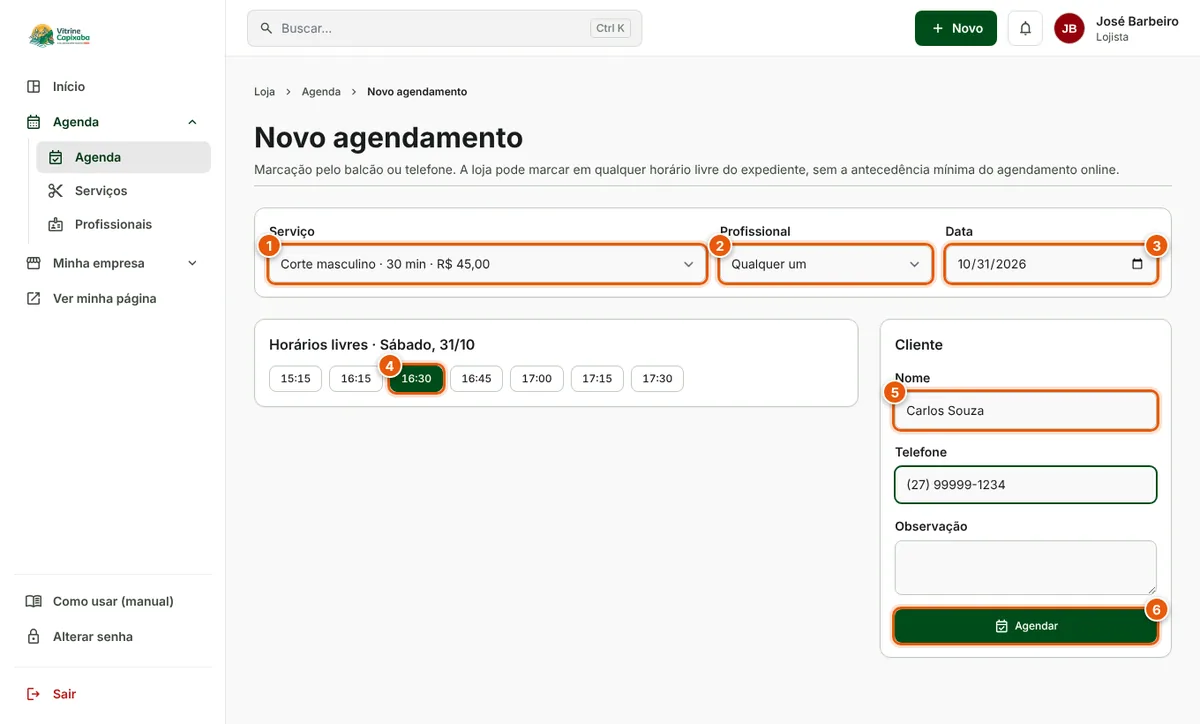
- Passo 1: Serviço: escolha o que será feito. Os horários livres aparecem logo abaixo.
- Passo 2: Profissional: deixe Qualquer um ou escolha um.
- Passo 3: Data: troque o dia se for preciso; a lista de horários é atualizada.
- Passo 4: Horário: toque em um horário livre. A loja pode marcar em qualquer horário do expediente, sem a antecedência mínima do agendamento online.
- Passo 5: Nome e telefone do cliente: o telefone fica na agenda para você entrar em contato com o cliente.
- Passo 6: Agendar: o atendimento aparece na agenda do profissional.
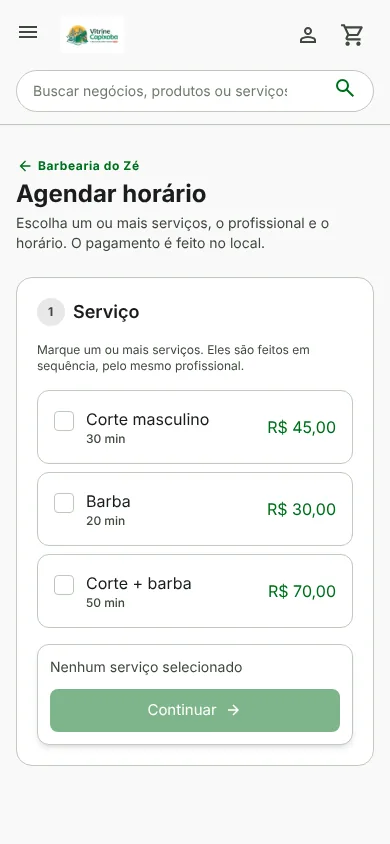
O que o cliente vê. Na sua página, o botão de agendar abre esta tela. O cliente marca um ou mais serviços, escolhe o profissional e o horário e informa nome e telefone. Ele recebe um link com um código para consultar ou cancelar o horário, dentro do prazo que você definiu.
Capítulo 10
Alunos, mensalidades e chamada
Para academias, escolas, estúdios e cursos: matrícula, turmas, graduação, presença e cobrança mensal.
Disponível nos planos com o módulo Alunos. Ele aparece no menu como Alunos, com três telas: Chamada, Alunos e Mensalidades. A ordem de uso é: criar as turmas e os planos, matricular os alunos e, no dia a dia, fazer a chamada e receber as mensalidades.
1. Turmas e planos. Em Alunos → Turmas e planos, cadastre uma vez o que se repete:
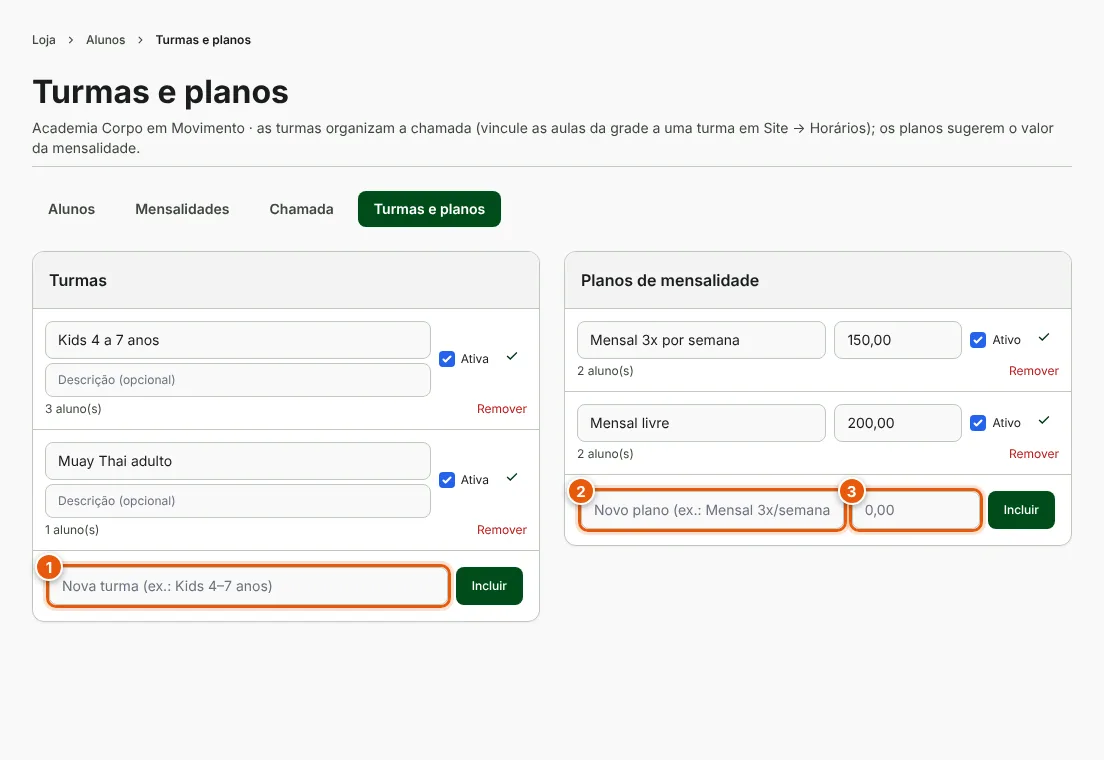
- Passo 1: Nova turma: digite o nome (ex.: Kids 4 a 7 anos, Muay Thai adulto) e clique em Incluir. A turma organiza a chamada e mostra quantos alunos tem.
- Passo 2: Novo plano: o nome da mensalidade (ex.: Mensal 3x por semana).
- Passo 3: Valor: o preço do plano. Ele é sugerido na matrícula, mas pode ser trocado em cada aluno.
2. Matricular um aluno. Em Alunos → Alunos → Nova matrícula, nome e telefone bastam para começar; o restante pode ser completado depois.
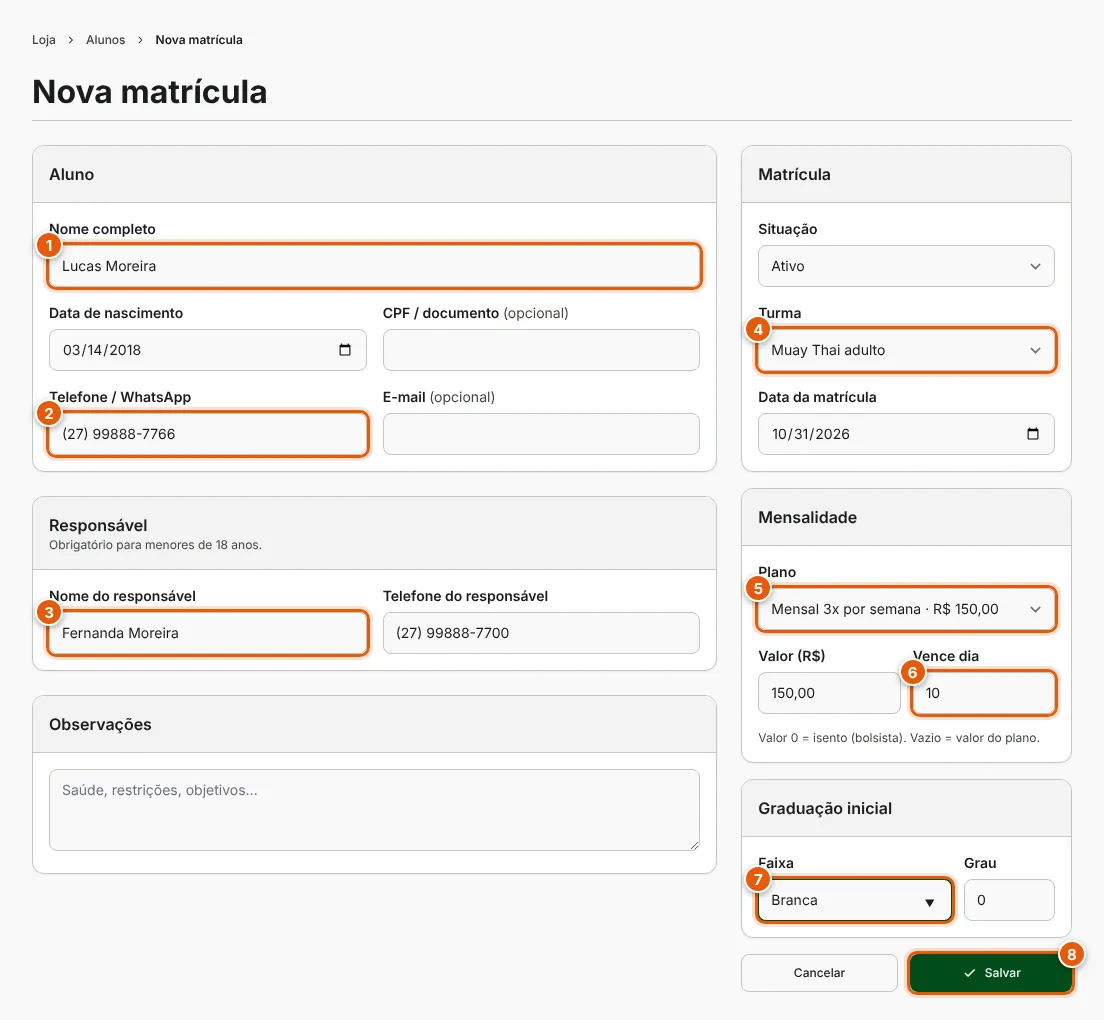
- Passo 1: Nome completo: o único dado obrigatório do aluno.
- Passo 2: Telefone / WhatsApp: usado nos botões de contato da ficha.
- Passo 3: Responsável: obrigatório para menores de 18 anos (nome e telefone de quem responde pelo aluno).
- Passo 4: Turma: escolha entre as turmas cadastradas ou deixe Sem turma.
- Passo 5: Plano: ao escolher, o valor da mensalidade é preenchido. Valor 0 significa isento (bolsista).
- Passo 6: Vence dia: o dia do mês (de 1 a 28) em que a mensalidade vence.
- Passo 7: Faixa e grau: a graduação inicial, para artes marciais, dança e outros cursos com níveis.
- Passo 8: Salvar: abre a ficha do aluno.
A lista de alunos reúne todos de um jeito rápido de achar e de acompanhar:
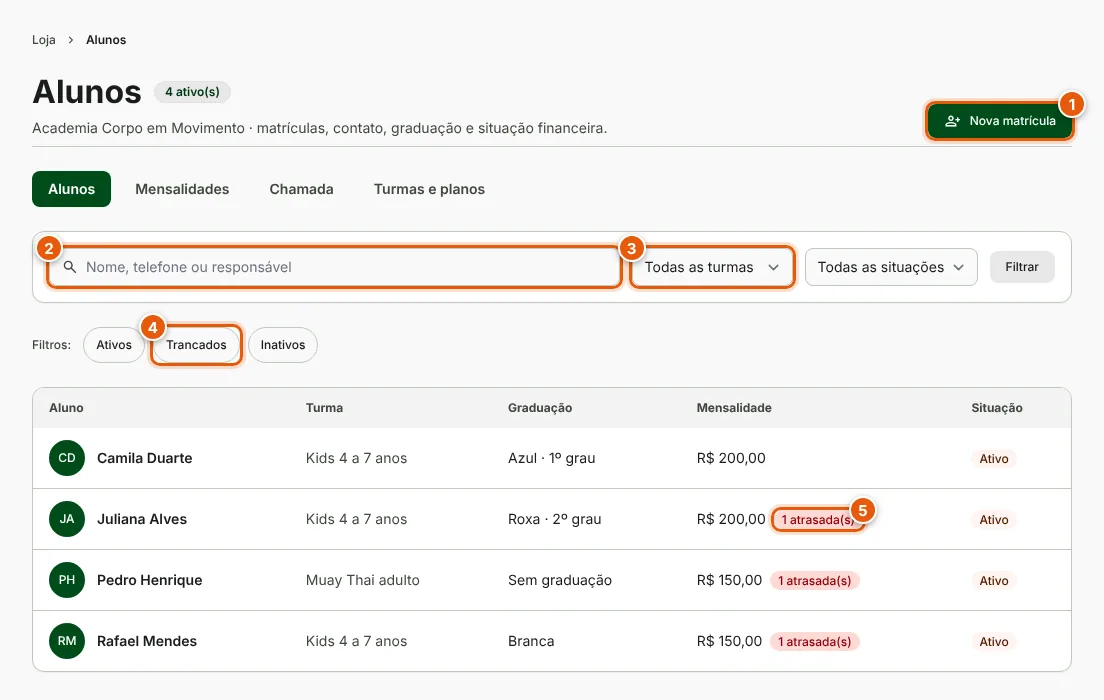
- Passo 1: Nova matrícula: atalho para cadastrar outro aluno.
- Passo 2: Busca: por nome, telefone ou responsável.
- Passo 3: Turma e situação: filtre por turma ou por situação (ativo, trancado, inativo).
- Passo 4: Atalhos de situação: um toque para ver só os alunos Ativos, Trancados ou Inativos. Prefira marcar como inativo a excluir, para manter o histórico.
- Passo 5: Atrasadas: o aviso vermelho mostra quantas mensalidades do aluno estão vencidas.
3. A ficha do aluno. Ao clicar no nome, você vê tudo em uma tela: mensalidades, presenças dos últimos 30 dias, contato e graduação.
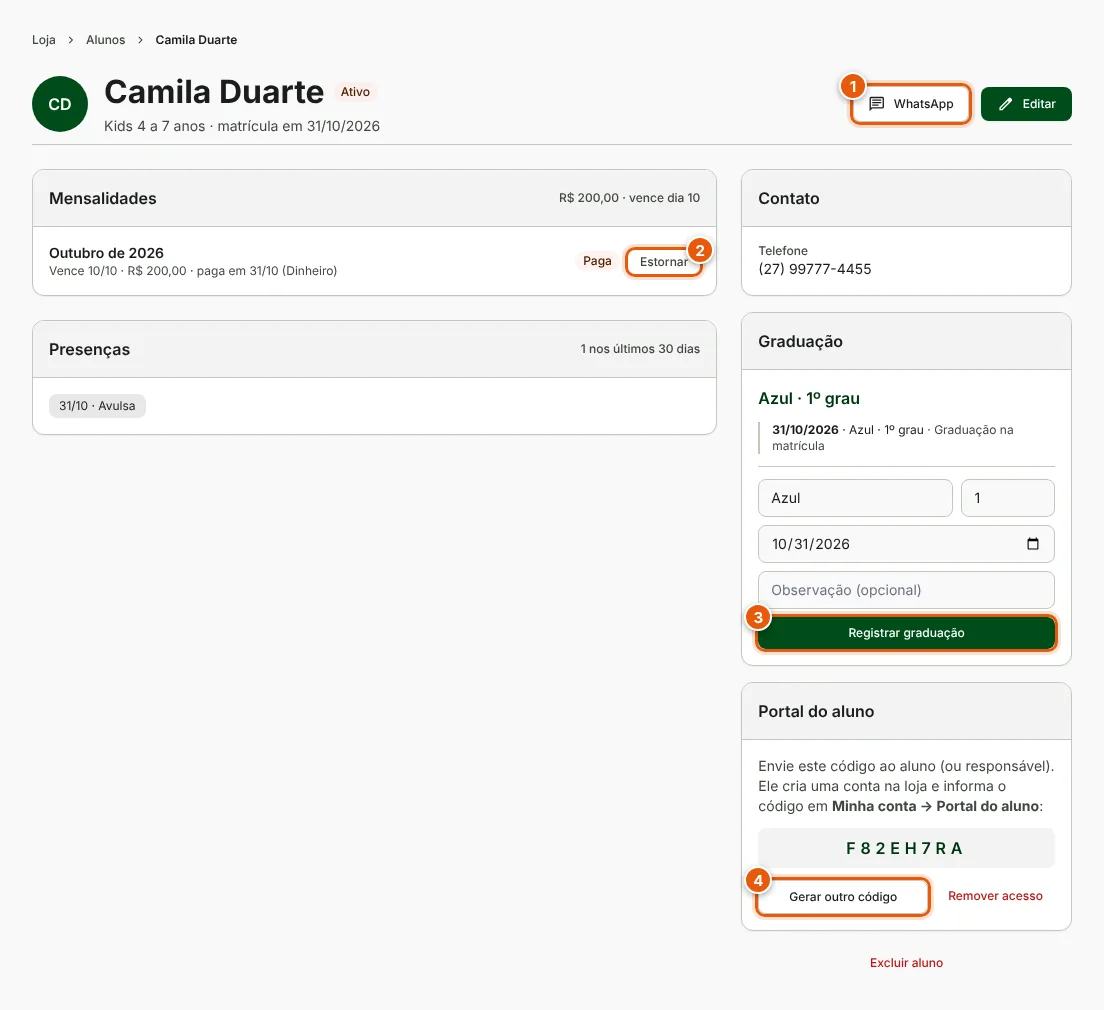
- Passo 1: WhatsApp: abre a conversa com o aluno (ou com o responsável).
- Passo 2: Mensalidades: cada mês aparece com o vencimento e a situação. Quem recebeu pode Estornar se o pagamento foi lançado por engano.
- Passo 3: Registrar graduação: informe a nova faixa e o grau, a data e uma observação. O histórico fica guardado na ficha.
- Passo 4: Portal do aluno: Gerar código cria um código de acesso. Envie ao aluno (ou ao responsável): ele cria uma conta na loja, informa o código em Minha conta → Portal do aluno e passa a ver as próprias mensalidades, presenças e graduações. Remover acesso desfaz o vínculo.
4. Mensalidades. Em Alunos → Mensalidades, veja o mês: o que estava previsto, o que foi recebido, o que ainda vence e o que está atrasado. Se faltarem cobranças, o botão Gerar mensalidades do mês cria as de todos os alunos ativos de uma só vez.
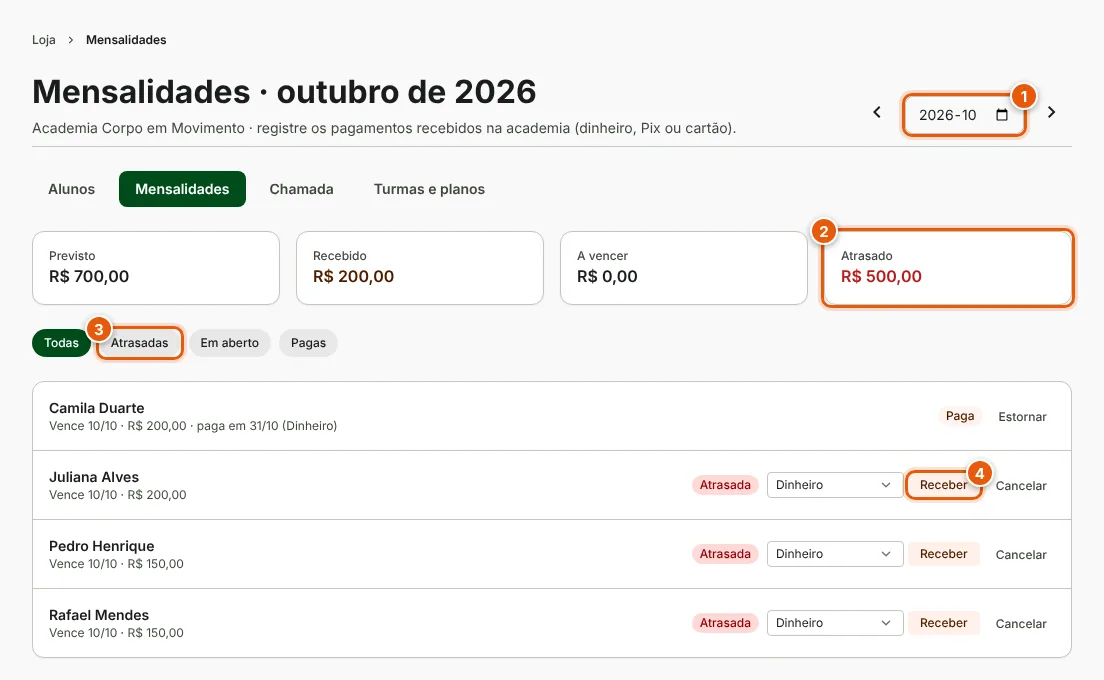
- Passo 1: Mês: troque pelas setas ou pelo seletor para ver outros meses.
- Passo 2: Totais: o painel mostra previsto, recebido, a vencer e atrasado.
- Passo 3: Filtros: deixe só as Atrasadas, as Em aberto ou as Pagas; use Atrasadas para cobrar.
- Passo 4: Receber: escolha a forma de pagamento (dinheiro, Pix ou cartão) e clique em Receber. O pagamento é feito na academia: a plataforma só registra. Para desfazer, use Estornar; Cancelar tira a cobrança do mês.
5. Chamada. Em Alunos → Chamada, escolha a aula do dia e marque quem veio.
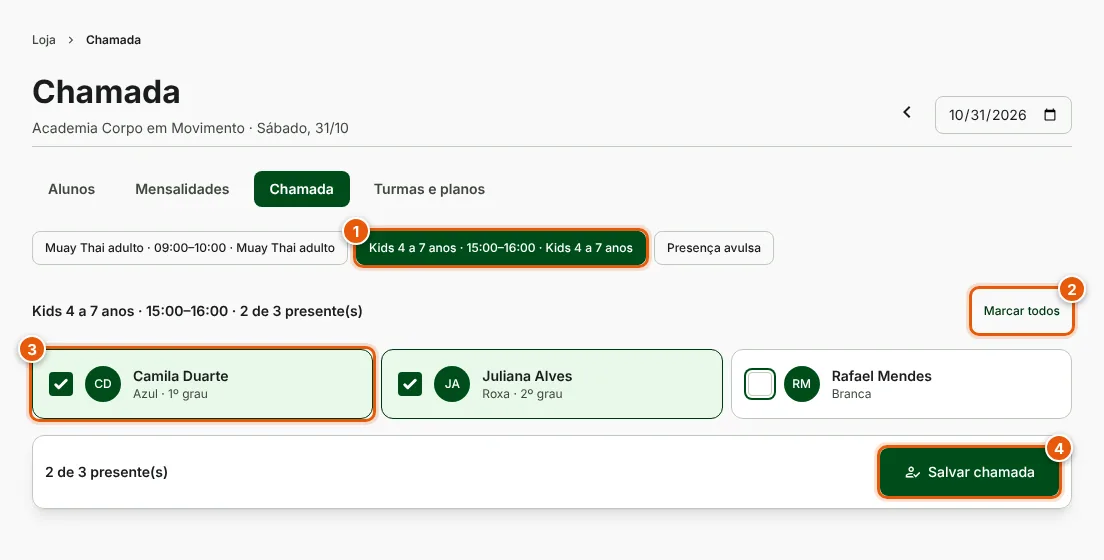
- Passo 1: Aula: as aulas do dia vêm da grade do site; a que está acontecendo agora já vem escolhida. Presença avulsa registra o treino sem uma aula da grade.
- Passo 2: Marcar todos: marca a turma inteira de uma vez; depois desmarque quem faltou.
- Passo 3: Alunos da turma: toque no cartão para marcar a presença. Quem é de outra turma e veio mesmo assim também pode ser marcado.
- Passo 4: Salvar chamada: grava as presenças. Elas aparecem na ficha do aluno e no portal dele.
Capítulo 11
Eventos, palestras e cursos
Divulgue shows, feiras, workshops, cursos e treinamentos no canal de eventos da plataforma.
Disponível nos planos com o módulo Eventos e treinamentos. Em Minha empresa → Eventos ficam todos os eventos da sua empresa, com a situação de cada um.
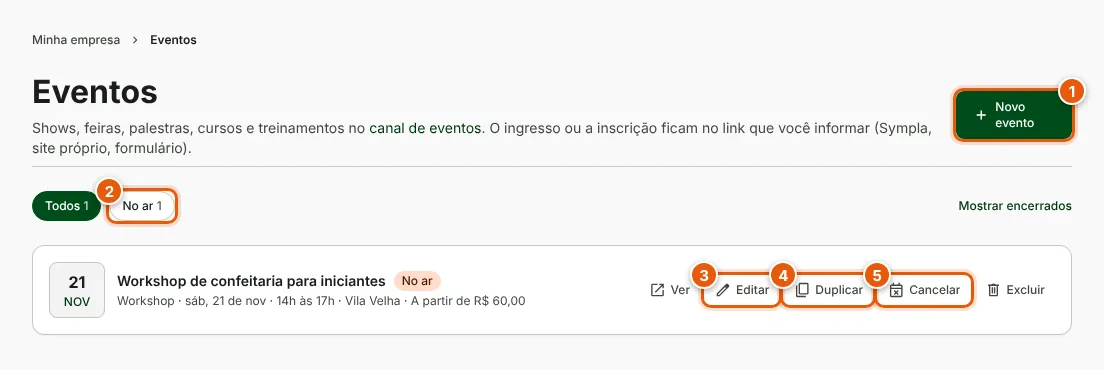
- Passo 1: Novo evento: abre o formulário de cadastro.
- Passo 2: Abas de situação: filtre por No ar, Em análise, Recusado ou Cancelado. Os eventos que já passaram ficam escondidos; use Mostrar encerrados para vê-los.
- Passo 3: Editar: muda data, preço, link e descrição.
- Passo 4: Duplicar: cria outra data com os mesmos dados (ótimo para cursos e workshops que se repetem).
- Passo 5: Cancelar: avisa que o evento não vai acontecer. A página continua no ar com o aviso de cancelamento, e quem salvou o evento não é pego de surpresa. Use Excluir só para tirar o evento de vez.
Cadastrando o evento. Preencha o que o público precisa para decidir:
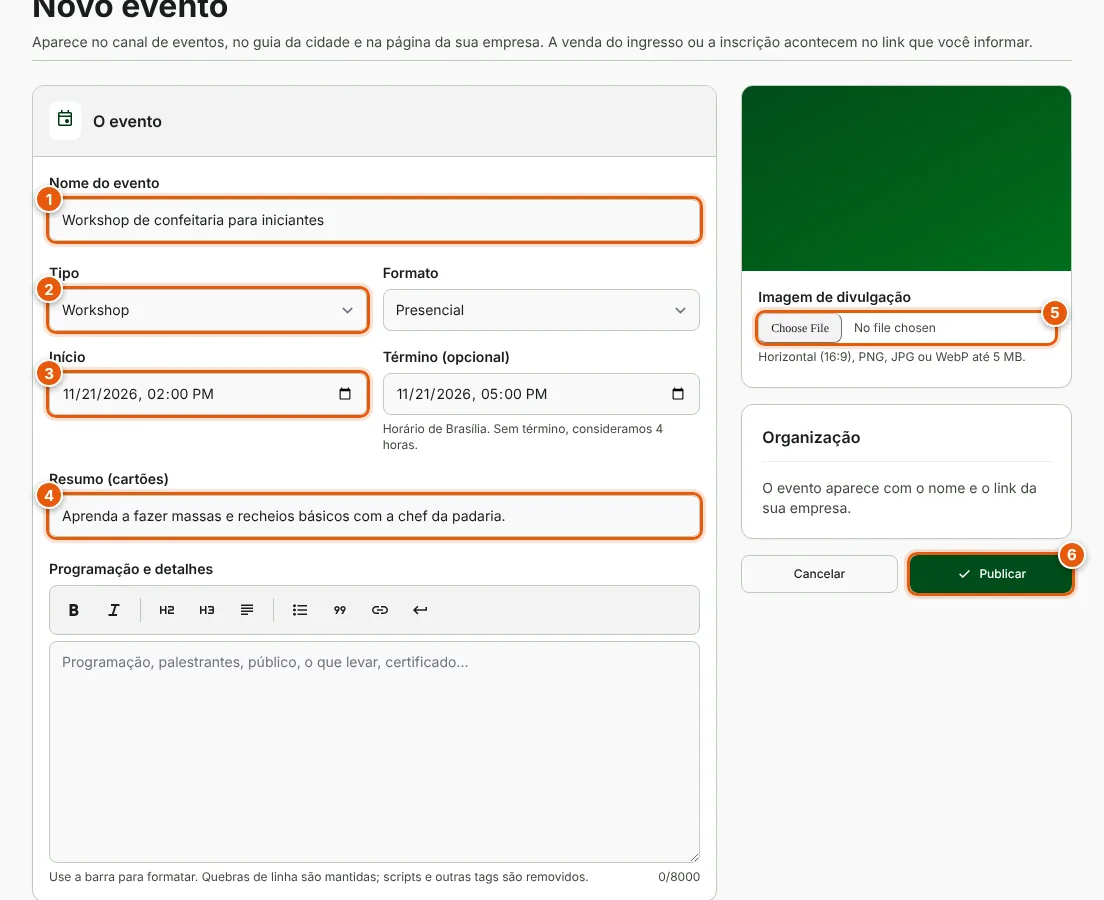
- Passo 1: Nome do evento: aparece no título e nos cartões (ex.: Workshop de confeitaria para iniciantes).
- Passo 2: Tipo e formato: palestra, treinamento, curso, workshop, show, feira e outros; presencial, online ou os dois. Palestras, cursos e treinamentos também aparecem na área de aprendizado do guia.
- Passo 3: Início e término: horário de Brasília. Sem término, consideramos 4 horas.
- Passo 4: Resumo: uma frase para o cartão: para quem é e o que a pessoa vai viver ou aprender.
- Passo 5: Imagem de divulgação: foto horizontal (16:9), PNG, JPG ou WebP até 5 MB. Sem imagem, a plataforma usa uma capa padrão do tipo do evento.
- Passo 6: Publicar: salva o evento. Empresa aprovada publica direto; empresa ainda em análise espera a aprovação da plataforma.
Logo abaixo, a programação e os detalhes têm um editor com negrito, títulos e listas. Depois, informe onde é e como participar:
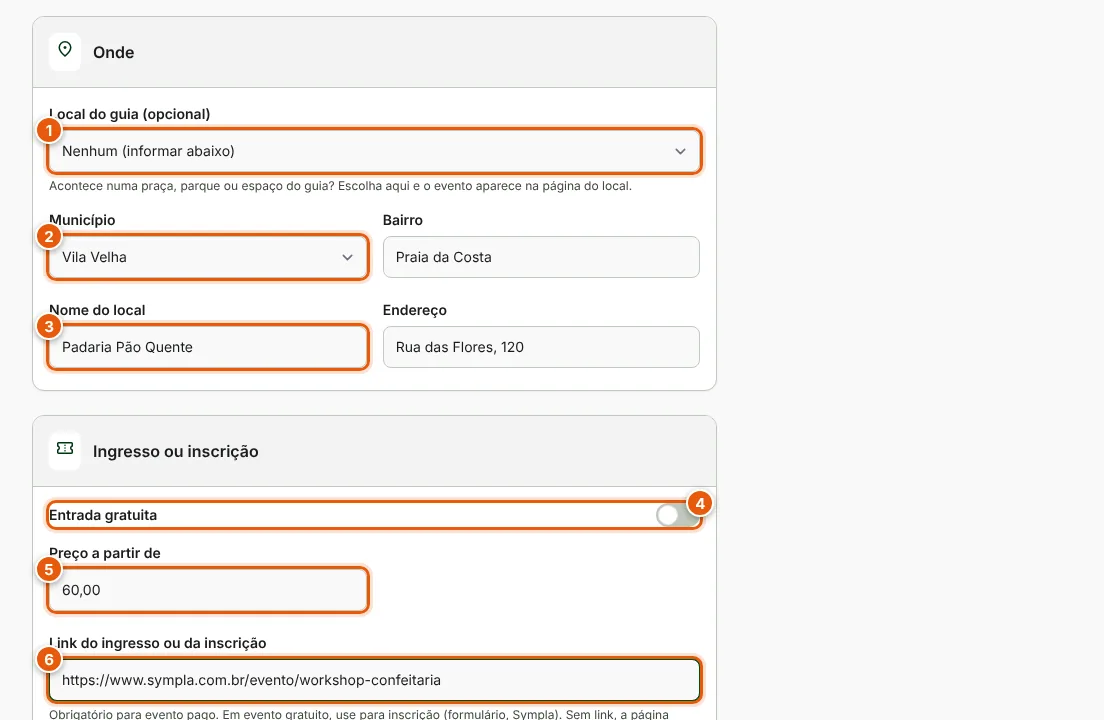
- Passo 1: Local do guia: se o evento acontece em uma praça, parque ou espaço já cadastrado no guia, escolha-o aqui e o evento aparece também na página daquele local.
- Passo 2: Município e bairro: é o que coloca o evento no guia da sua cidade.
- Passo 3: Nome do local e endereço: aparecem na página do evento e no botão Como chegar.
- Passo 4: Entrada gratuita: desligue para informar o valor.
- Passo 5: Preço a partir de: o menor valor, só para o público ter uma ideia.
- Passo 6: Link do ingresso ou da inscrição: o ingresso não é vendido na plataforma. Informe o link do Sympla, do seu site ou de um formulário. É obrigatório em evento pago; em evento gratuito, serve para inscrição.
Este é o resultado para o público, na página do evento:
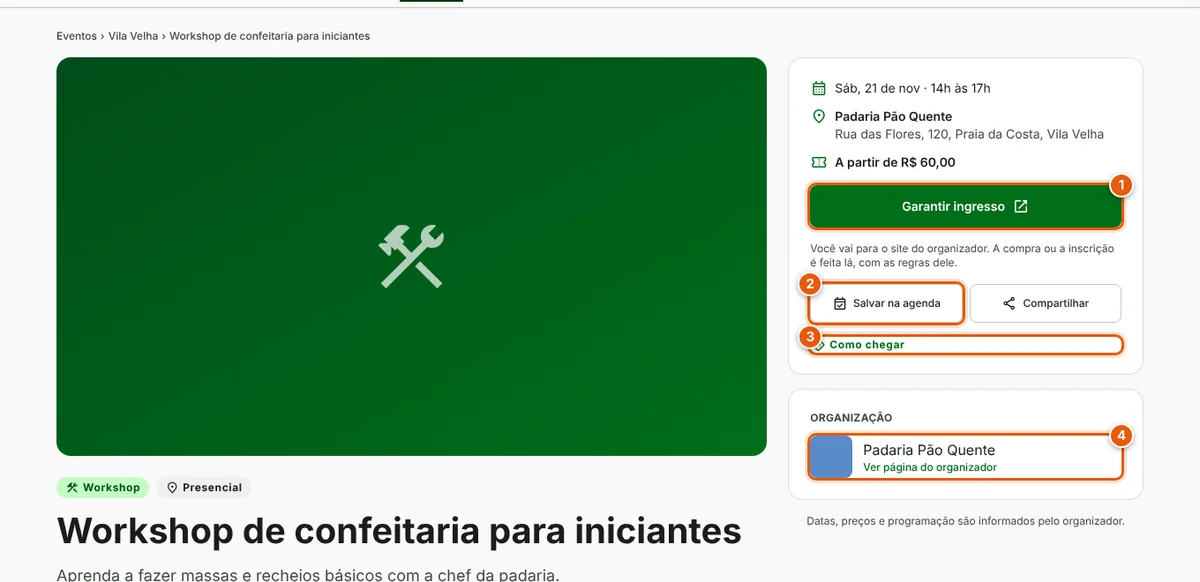
- Passo 1: Garantir ingresso: leva o cliente ao seu link, avisando que a compra é feita no site do organizador.
- Passo 2: Salvar na agenda: baixa o evento para o calendário do celular.
- Passo 3: Como chegar: abre a rota até o endereço.
- Passo 4: Organização: leva à página da sua empresa, que também lista os seus próximos eventos.
Capítulo 12
Guia "O que fazer"
Como sua empresa e seus eventos aparecem para quem procura programação na cidade.
O O que fazer (/o-que-fazer) é o guia da plataforma para quem quer saber o que visitar e o que está acontecendo perto: praias, praças, museus e outras atrações, a agenda de eventos, palestras e cursos, e os negócios locais de cada cidade e bairro. Você não precisa cadastrar nada à parte: os seus eventos e a sua empresa entram nele sozinhos.
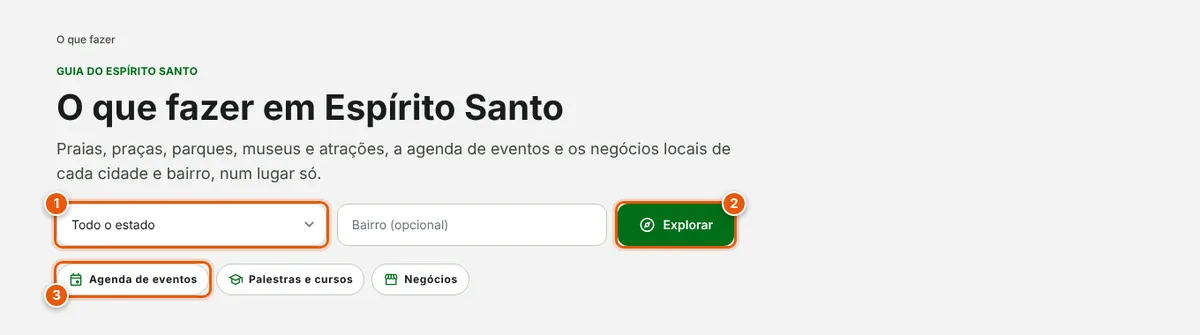
- Passo 1: Cidade e bairro: o visitante escolhe onde está (o bairro é opcional).
- Passo 2: Explorar: abre o guia daquele lugar.
- Passo 3: Atalhos: pulam direto para a agenda de eventos, para palestras e cursos ou para os negócios.
Na página da cidade, o guia mostra os blocos em sequência:
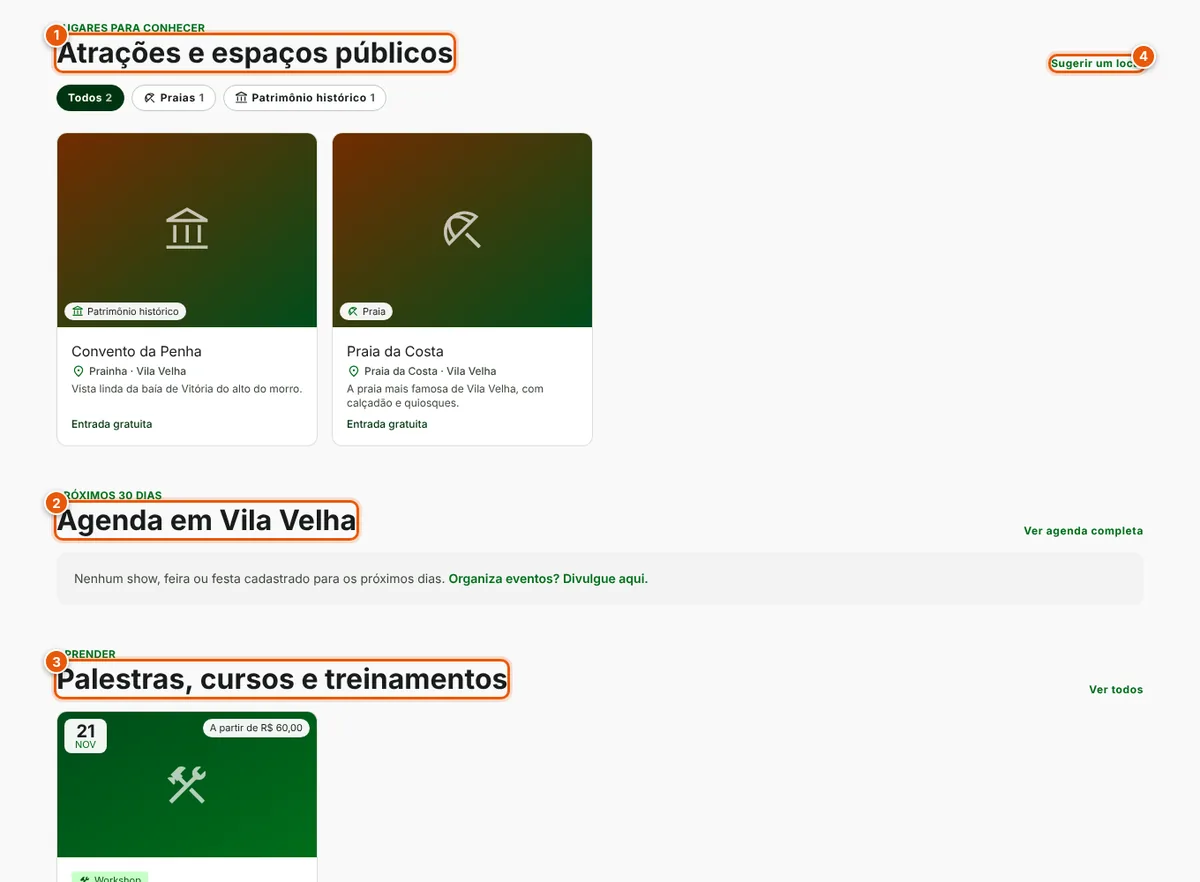
- Passo 1: Atrações e espaços públicos: lugares para conhecer, com filtro por tipo (praias, patrimônio histórico etc.).
- Passo 2: Agenda: shows, feiras e festas dos próximos 30 dias. É aqui que os seus eventos de lazer aparecem.
- Passo 3: Palestras, cursos e treinamentos: os eventos de aprendizado, como o workshop do exemplo.
- Passo 4: Sugerir um local: qualquer pessoa pode indicar um lugar que falta no guia.
No fim da página ficam os negócios da cidade e os convites para participar:
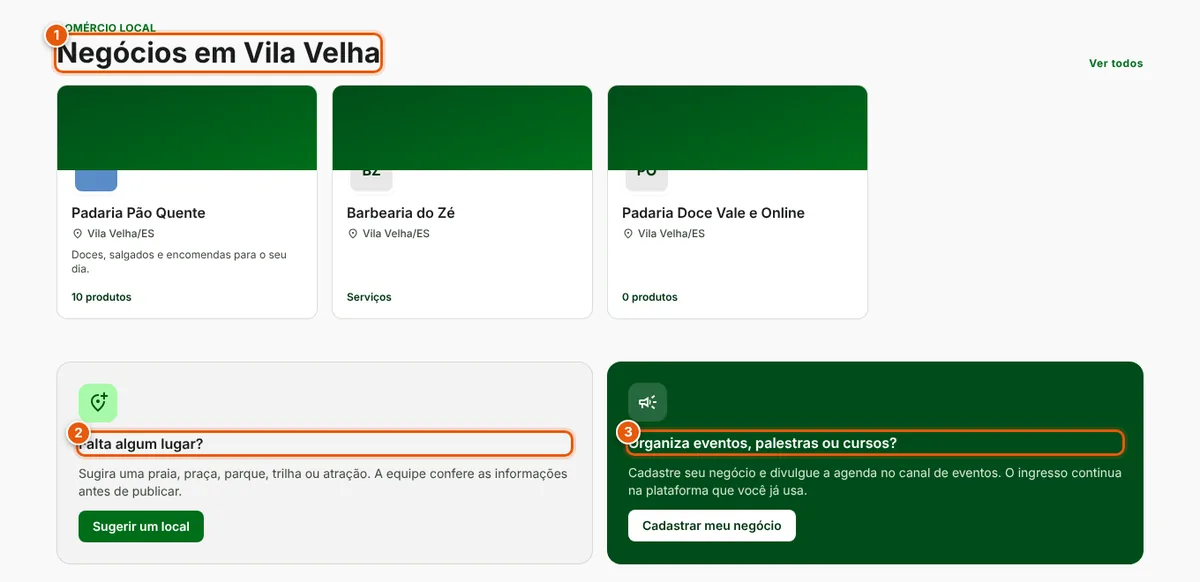
- Passo 1: Negócios na cidade: a sua empresa aparece aqui quando está publicada e com o município preenchido. Mantenha o município e o bairro corretos em Minha empresa → Minha loja.
- Passo 2: Falta algum lugar?: leva ao formulário Sugerir um local. A equipe confere as informações antes de publicar.
- Passo 3: Organiza eventos, palestras ou cursos?: o convite que leva empresas a se cadastrarem para divulgar a agenda.
Capítulo 13
Site da empresa (Sobre, Horários e Fotos)
O texto de apresentação, os horários de atendimento e as fotos que aparecem na página pública da sua loja.
Em Minha empresa → Site você preenche o que o visitante lê na página da sua loja. São três abas: Sobre, Horários e Fotos. Tudo que você salva aparece na hora na página pública (use o botão Ver página para conferir).
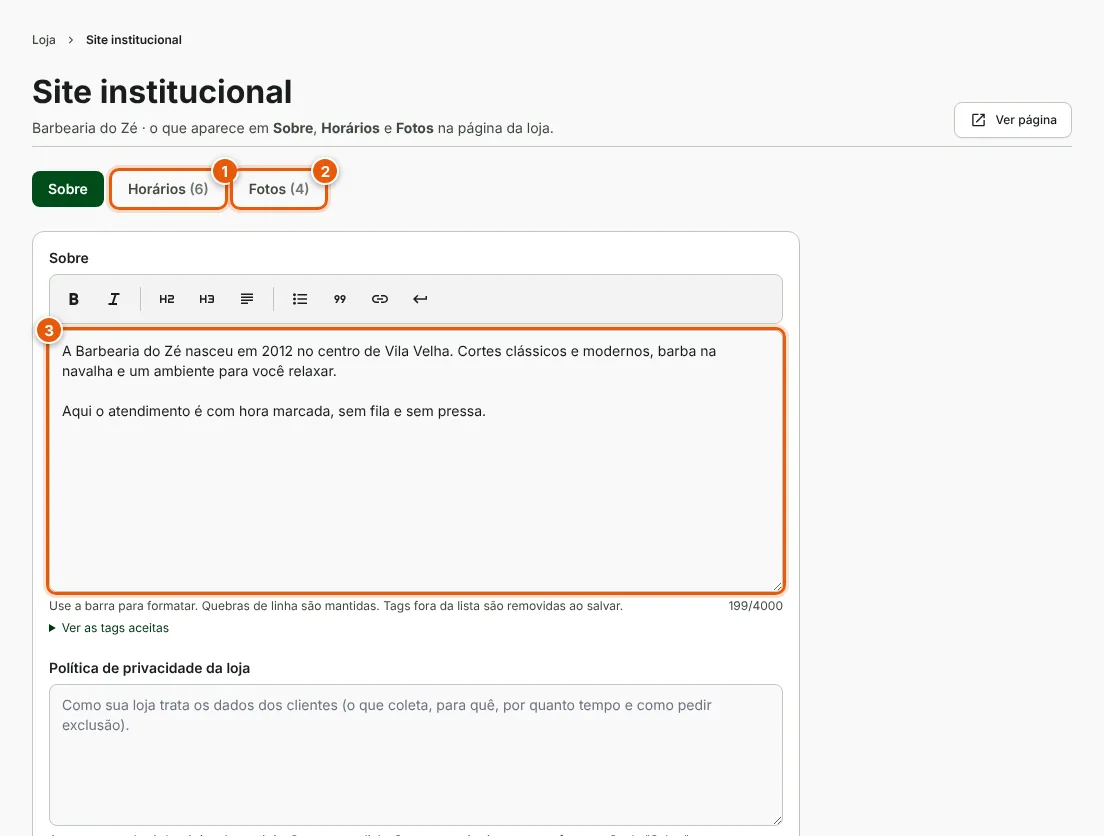
- Passo 1: Horários: abre a grade com os dias e horários de atendimento (ou das aulas).
- Passo 2: Fotos: abre o envio de fotos do espaço e dos trabalhos.
- Passo 3: Sobre: escreva a apresentação da empresa. A barra de formatação tem negrito, itálico, títulos, listas, citação e link.
- Passo 4: Clique em Salvar no fim da tela. Mais abaixo ficam a política de privacidade, os termos de uso, o município, o bairro e o Instagram.
Na aba Horários você monta a grade da semana. Serve para o horário de atendimento de uma barbearia ou para as aulas de uma academia ou escola.
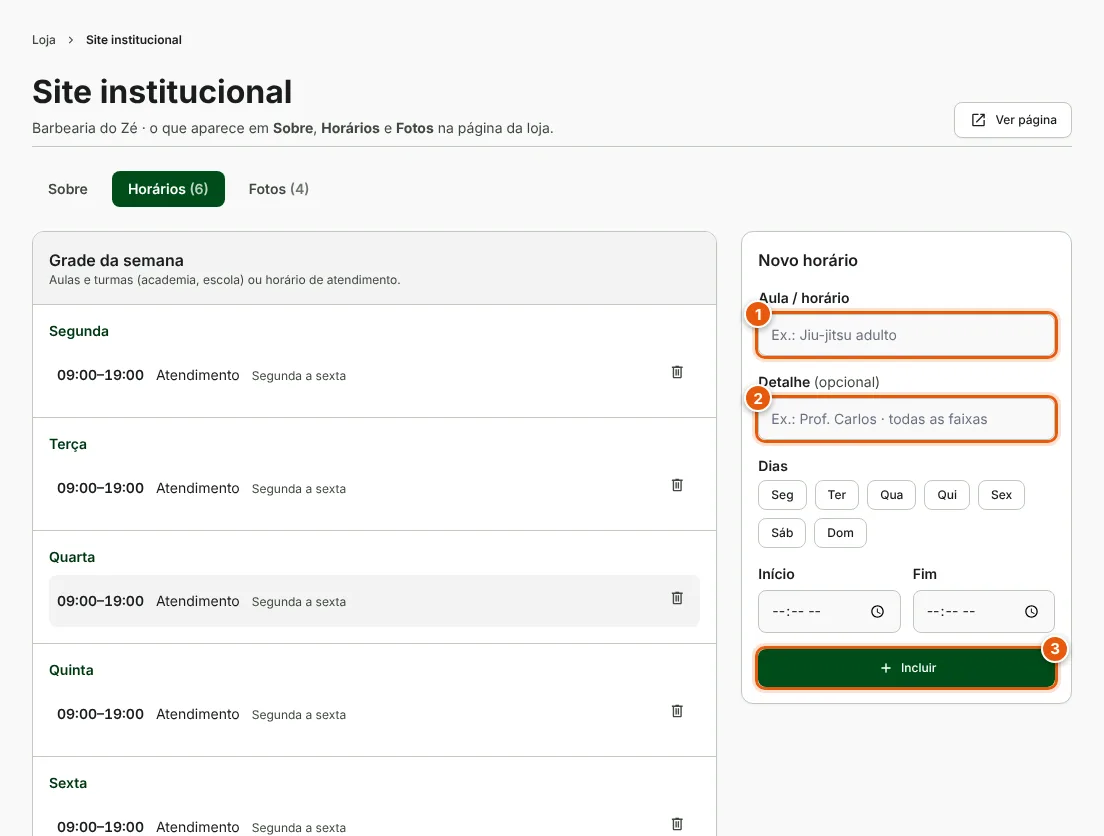
- Passo 1: Aula / horário: o nome, por exemplo "Atendimento" ou "Jiu-jitsu adulto".
- Passo 2: Detalhe (opcional): professor, faixa, observação.
- Passo 3: Escolha os dias, o início e o fim e clique em Incluir. Para tirar um horário, use a lixeira ao lado dele.
Na aba Fotos você envia imagens do espaço, da equipe e dos trabalhos realizados.
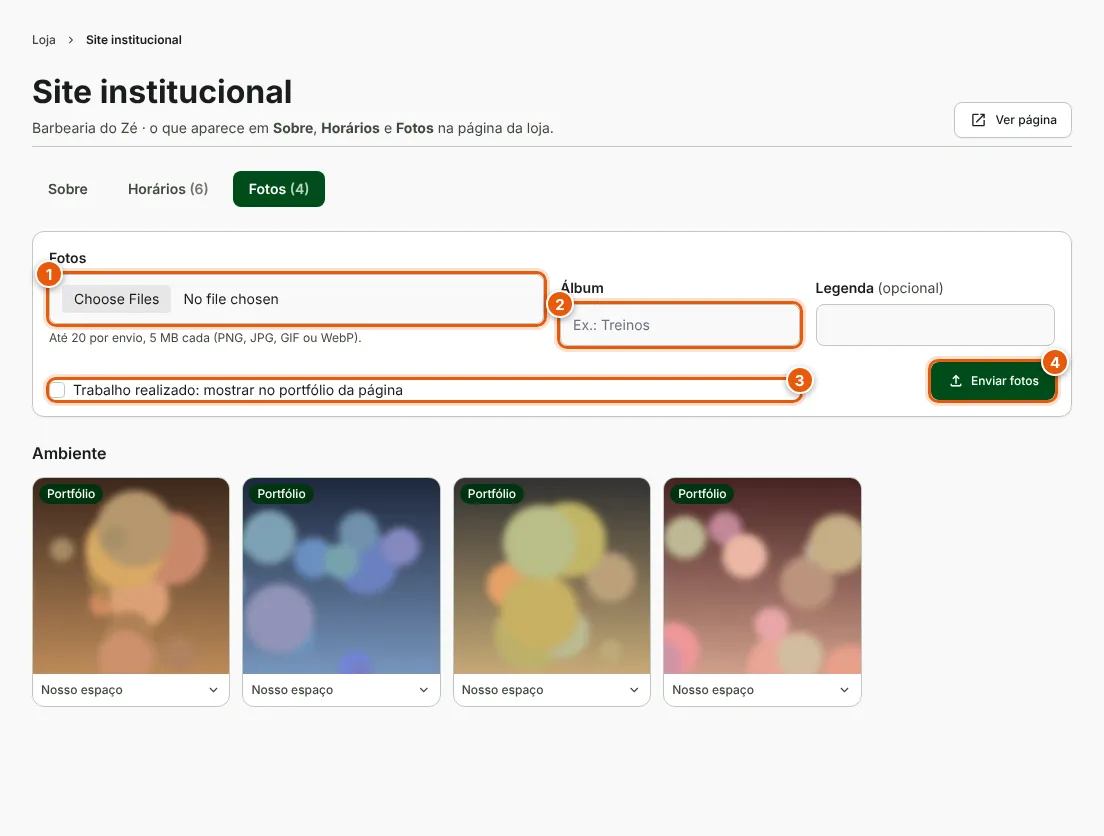
- Passo 1: Fotos: escolha até 20 por envio, de até 5 MB cada (PNG, JPG, GIF ou WebP).
- Passo 2: Álbum: agrupa as fotos (ex.: Ambiente, Treinos, Antes e depois).
- Passo 3: Trabalho realizado: marque para as fotos também aparecerem no portfólio da página.
- Passo 4: Clique em Enviar fotos.
Capítulo 14
Página personalizada
Monte uma página própria para a sua empresa a partir de um modelo pronto, com as suas cores, fontes e seções.
A Página personalizada substitui a página padrão da sua loja por um site no seu estilo. Você escolhe um modelo, ajusta o texto, as cores e a ordem das seções e só publica quando gostar. Enquanto você não ligar a nova página, a página de sempre continua no ar. Fica em Minha empresa → Página personalizada.
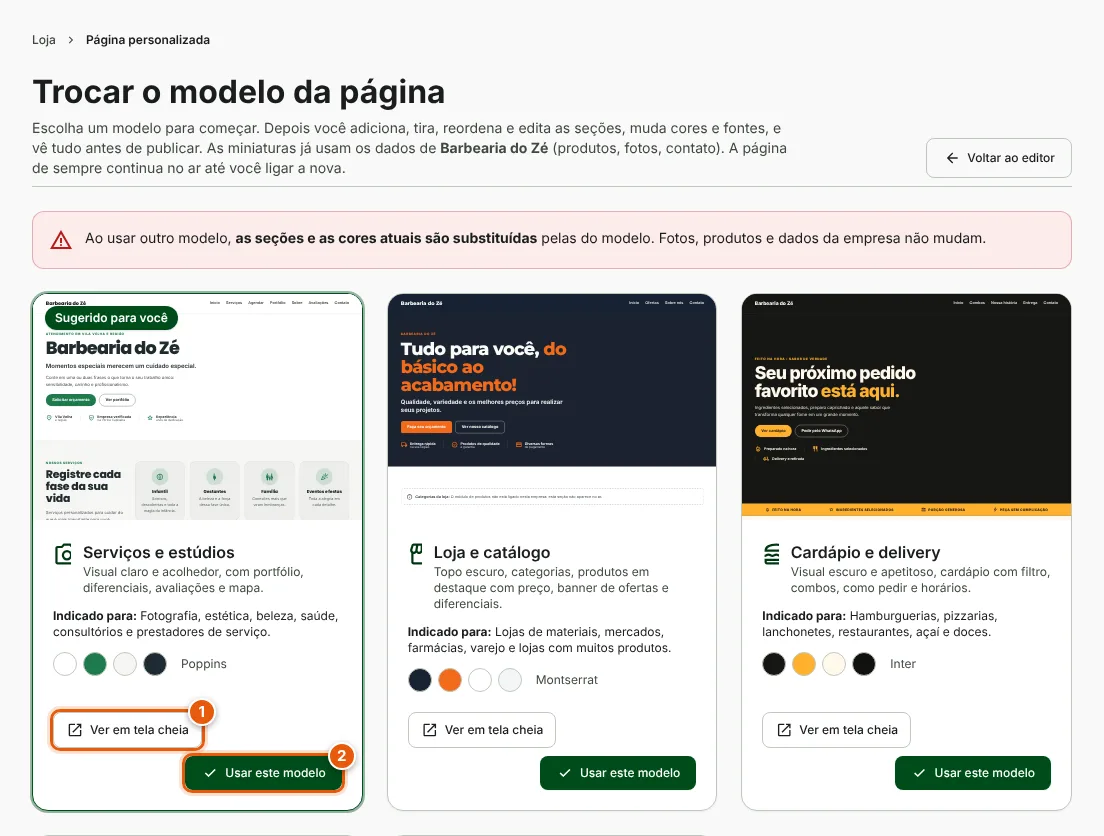
- Passo 1: Ver em tela cheia: abre o modelo com os dados da sua empresa (produtos, fotos, contato) para você avaliar antes de escolher.
- Passo 2: Usar este modelo: cria a página. Há modelos para serviços e estúdios, loja e catálogo, cardápio e delivery, academia, escola e cursos, ou para começar do zero. O modelo sugerido para o seu tipo de negócio vem destacado.
Depois de escolher, você cai no editor. À esquerda ficam as seções e, à direita, a pré-visualização, que só você enxerga.
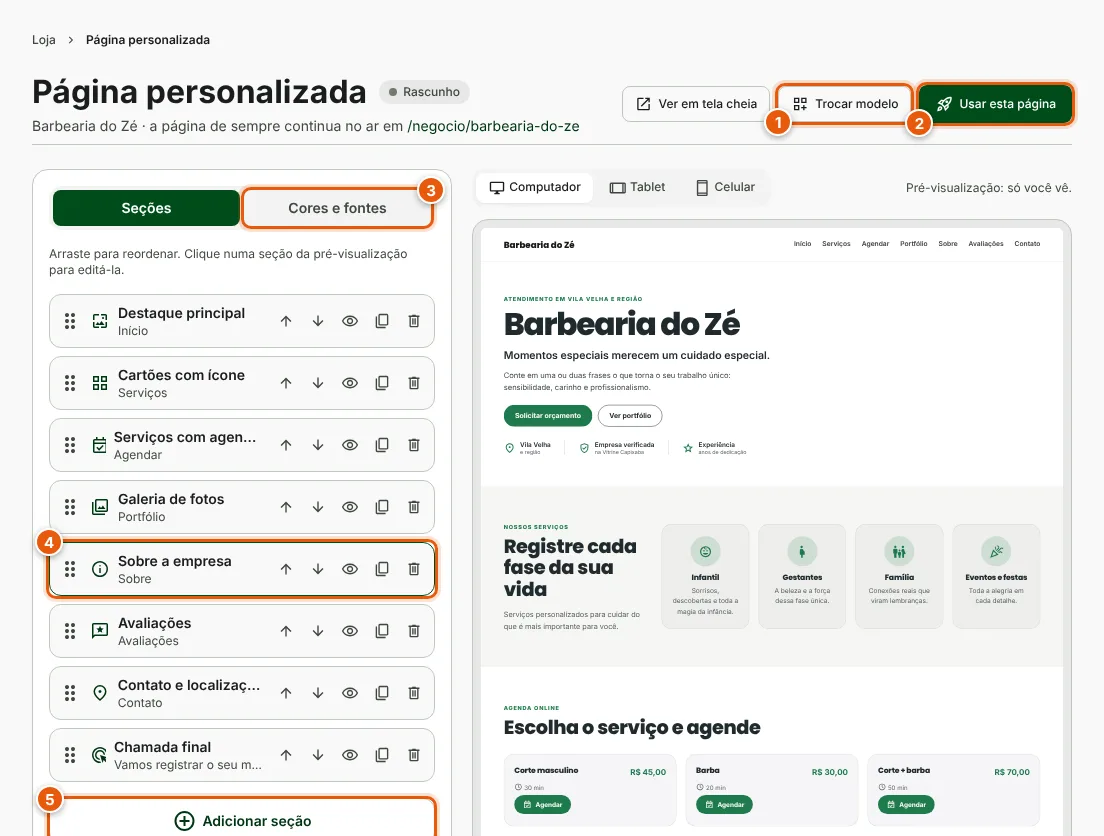
- Passo 1: Trocar modelo: volta à galeria. As seções e as cores atuais são substituídas pelas do novo modelo; fotos, produtos e dados da empresa não mudam.
- Passo 2: Usar esta página: publica. Com a página ligada, o botão vira Desligar e a página padrão volta ao ar.
- Passo 3: Cores e fontes: abre as opções visuais da página.
- Passo 4: Cada seção: arraste para reordenar (ou use as setas), clique no olho para ocultar, duplique ou apague. Clique na seção para editar.
- Passo 5: Adicionar seção: escolha entre os blocos disponíveis, como destaque, cartões, galeria de fotos, agenda, avaliações, contato e chamada final.
Ao abrir uma seção, você edita os textos, as imagens, os botões e os itens dela. A pré-visualização acompanha o que você digita.
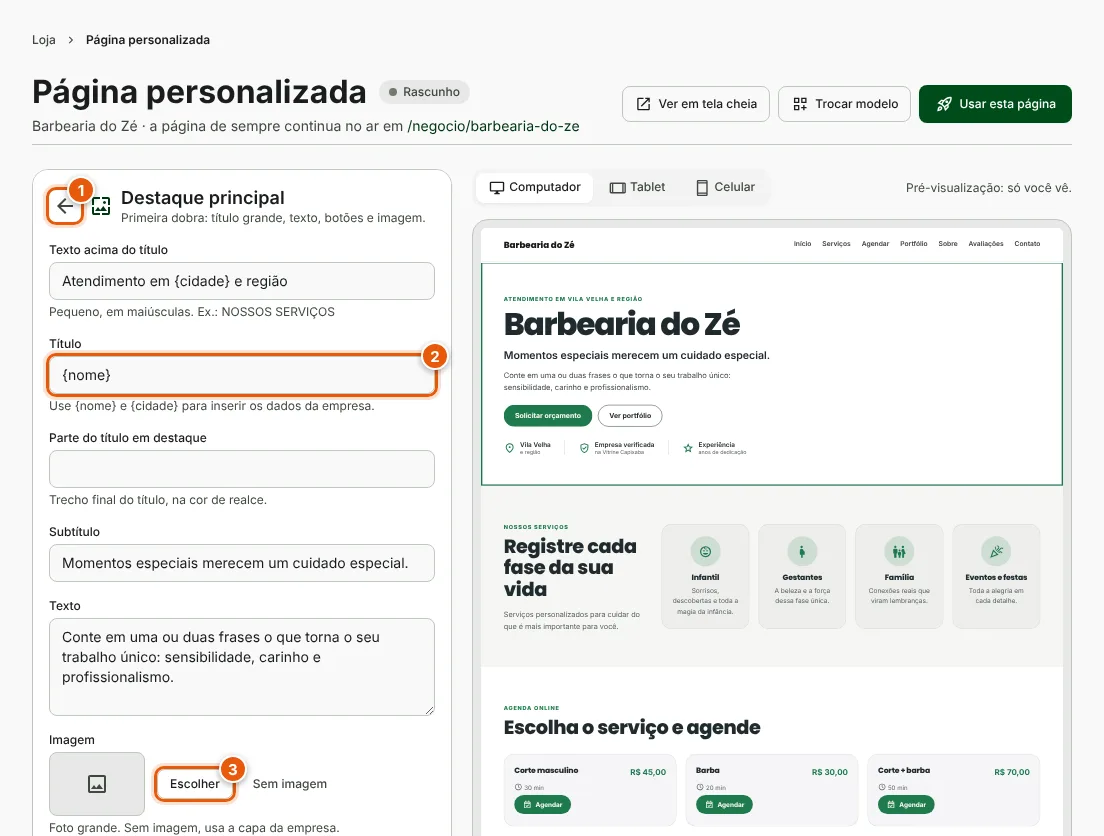
- Passo 1: Voltar: retorna à lista de seções.
- Passo 2: Título e textos: use {nome} e {cidade} para inserir os dados da empresa automaticamente.
- Passo 3: Imagem: escolha uma foto do seu álbum ou envie uma nova. Sem imagem, a seção usa a capa da empresa.
Na aba Cores e fontes você deixa a página com a cara da sua marca.
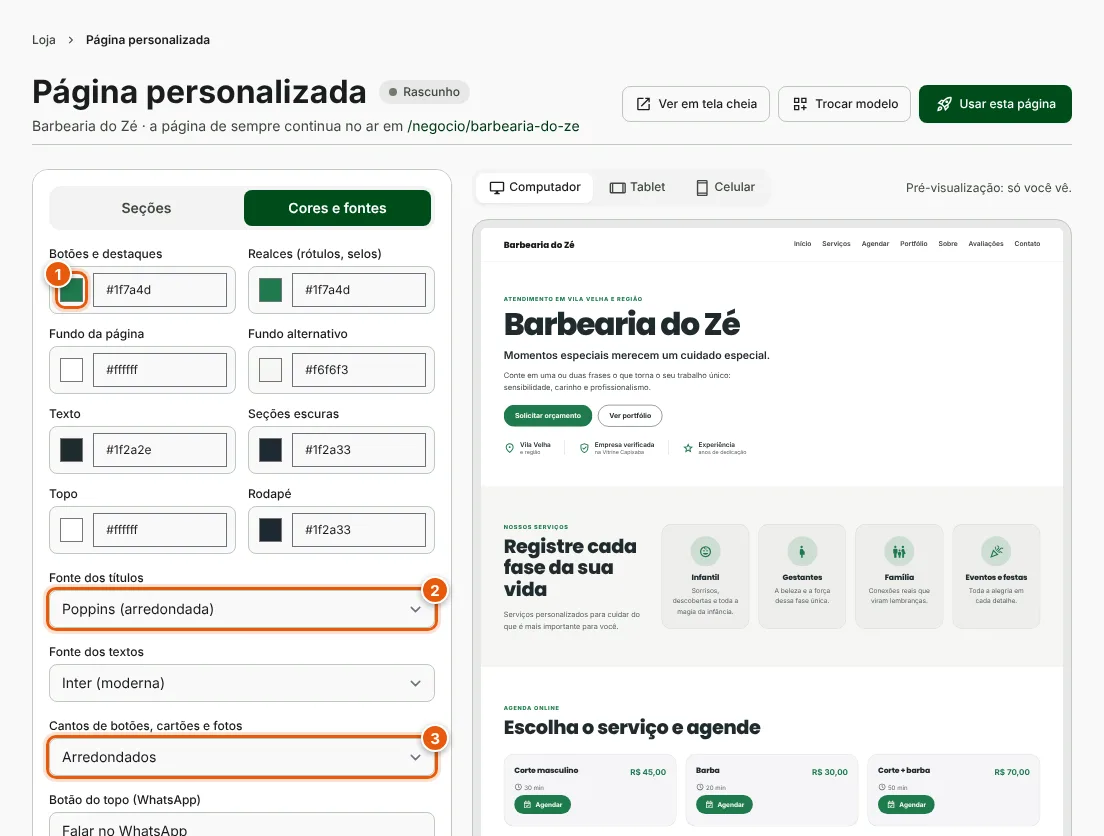
- Passo 1: Cores: botões, realces, fundos, texto, topo e rodapé. Clique no quadrado para escolher ou digite o código da cor.
- Passo 2: Fontes: uma para os títulos e outra para os textos.
- Passo 3: Cantos: arredondados ou retos, para botões, cartões e fotos.
Capítulo 15
Cardápio digital
Uma página de cardápio da sua loja para o cliente ver e pedir pelo celular.
O cardápio digital mostra os produtos da loja em lista, agrupados por categoria, com foto, descrição e preço. É ideal para divulgar por link ou QR code no balcão, nas redes sociais e no WhatsApp.
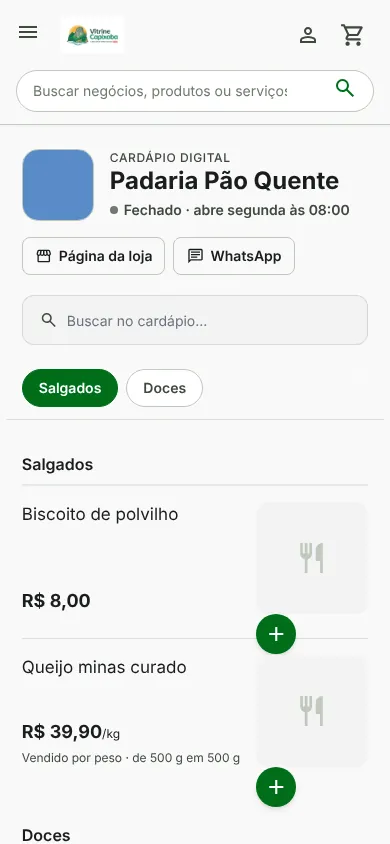
- Passo 1: O cliente vê os atalhos de categoria fixos no topo e toca para ir direto à seção.
- Passo 2: A busca filtra os itens do cardápio na hora, sem acento nem maiúsculas.
- Passo 3: O botão + da foto adiciona o item ao pedido. Produtos com opções levam à página do produto, e produtos por peso entram com o peso padrão.
- Passo 4: A barra Ver pedido aparece com o total e leva ao carrinho para finalizar.
Como divulgar. Em Vendas → Produtos, clique em Cardápio digital para abrir a página. O endereço tem o formato /negocio/nome-da-sua-loja/cardapio: copie e compartilhe.
Capítulo 16
Domínio próprio
Abra a sua página no seu endereço, como www.suaempresa.com.br.
Disponível nos planos com o módulo Site. Em Minha empresa → Domínio próprio:
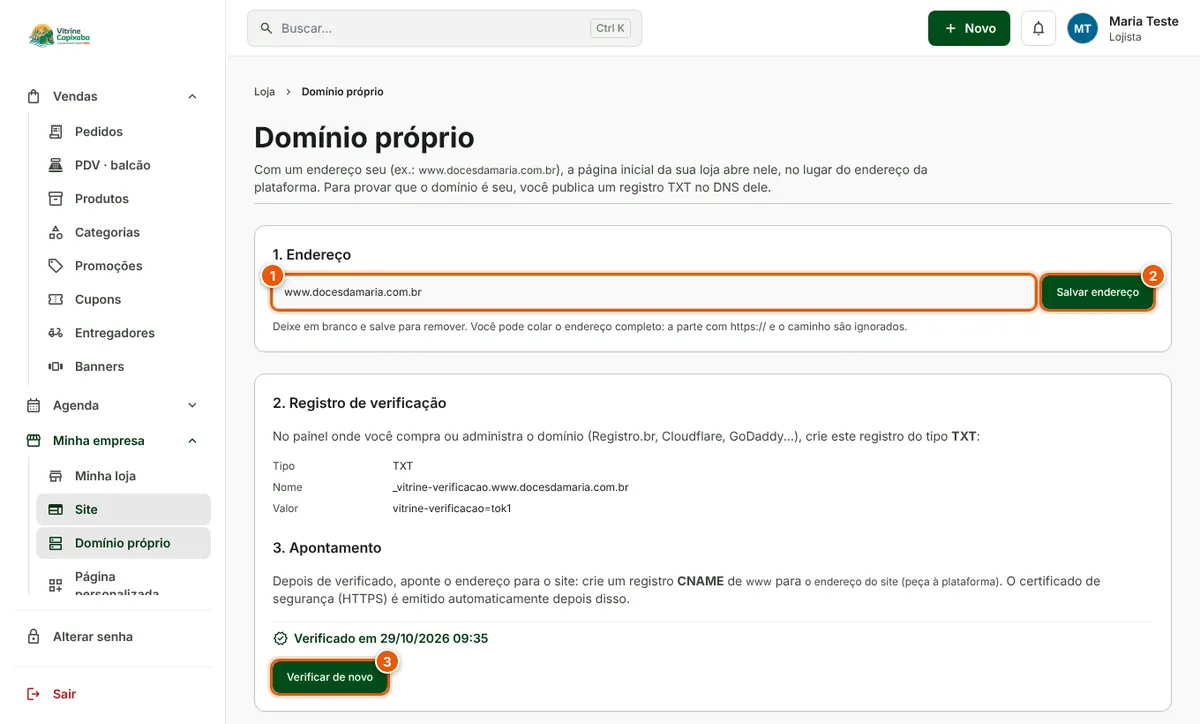
- Passo 1: Digite o endereço que você já comprou (ex.: www.suaempresa.com.br) e clique em Salvar endereço.
- Passo 2: No site onde você comprou o domínio (Registro.br, Cloudflare, GoDaddy…), crie o registro TXT com o nome e o valor que a tela mostra no passo 2.
- Passo 3: Volte e clique em Verificar de novo. Depois de verificado, aponte o CNAME de www para o endereço da plataforma (passo 3). O certificado de segurança (HTTPS) é emitido automaticamente.
Capítulo 17
Vitrine Connect (cartão NFC e QR Code)
Cartões, adesivos e QR Codes que levam o cliente para onde você quiser, e que você pode trocar de destino sem regravar nada.
Disponível nos planos com o módulo Vitrine Connect. Cada dispositivo (cartão NFC, adesivo, QR Code ou link) tem um link curto permanente de 8 letras e números (por exemplo go.suaempresa.com.br/xK92mP4a; maiúsculas e minúsculas fazem diferença). O QR Code guarda só esse link curto: o destino muda no servidor, então você pode trocar o destino sem reimprimir nada. O cliente encosta o celular ou lê o QR Code e é levado ao destino que estiver configurado naquele momento: WhatsApp, Instagram, cardápio, avaliações no Google, sua página na Vitrine ou qualquer site.
1. Criar um dispositivo. Em Minha empresa → Vitrine Connect → Novo dispositivo:
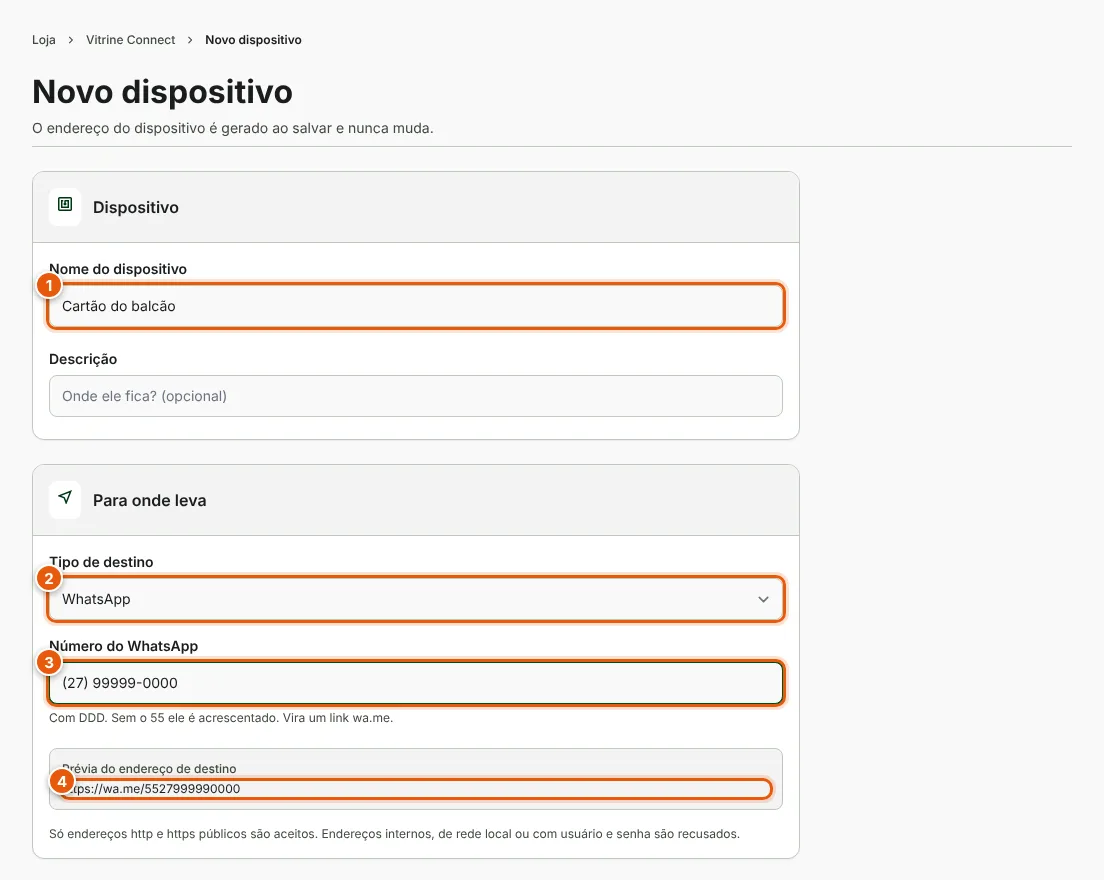
- Passo 1: Dê um nome que ajude a lembrar onde ele fica (ex.: Cartão do balcão, Mesa 3, Panfleto de novembro).
- Passo 2: Escolha o tipo de destino: WhatsApp, Instagram, Facebook, Google, uma página da sua loja na Vitrine, cardápio, site, Pix ou link personalizado.
- Passo 3: Preencha só o que o tipo pede. No WhatsApp basta o número com DDD; no Instagram, o @ do perfil. Nos demais, cole o endereço (começando com https://) ou escolha um atalho da sua loja.
- Passo 4: Confira a prévia do endereço final e clique em Criar dispositivo.
2. Gravar o cartão ou imprimir o QR Code. Depois de criar, a tela do dispositivo mostra o QR Code e o endereço permanente.
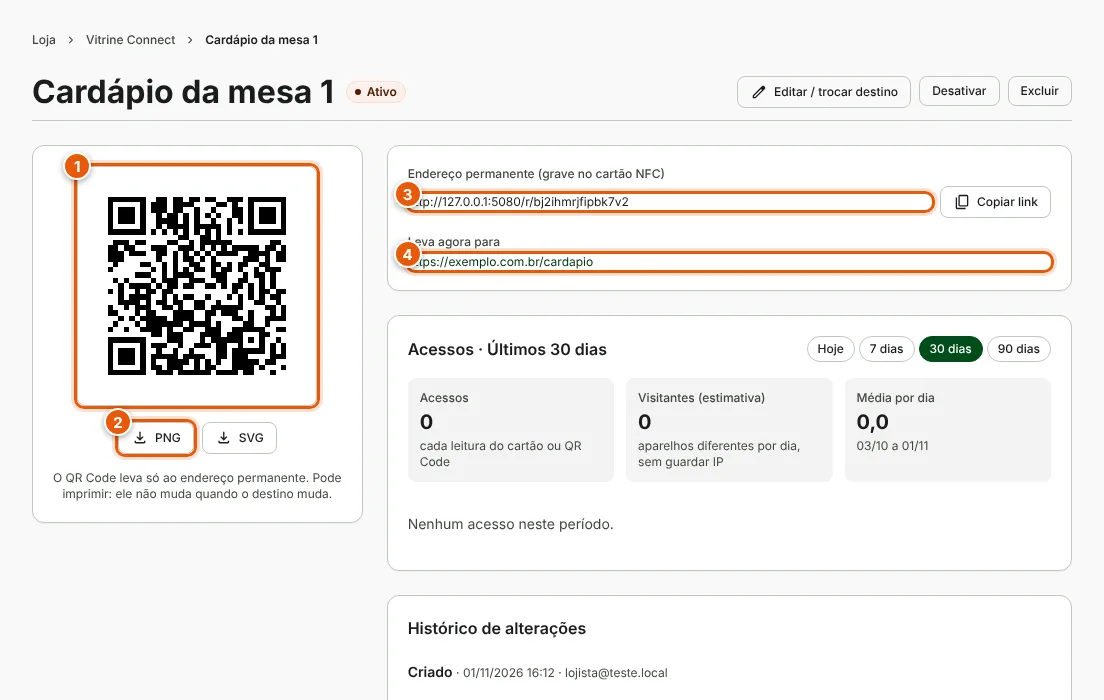
- Passo 1: O QR Code já está pronto para imprimir em cartaz, cardápio, embalagem ou cartão de visita.
- Passo 2: Baixe em PNG (para imagem e impressão comum), SVG (para gráfica, em qualquer tamanho) ou STL (modelo 3D para impressora 3D).
- Passo 3: Para o cartão ou adesivo NFC, copie o endereço permanente e grave-o no chip com um aplicativo de gravação NFC (como o NFC Tools), acrescentando ?o=nfc no final. Assim as métricas separam o que veio do cartão do que veio do QR Code.
- Passo 4: Aqui você vê para onde o dispositivo leva agora.
3. Trocar o destino quando quiser. Na lista de dispositivos, clique em Editar e escolha outro destino. O cartão e o QR Code continuam os mesmos: a mudança vale na hora, sem regravar nem reimprimir nada.
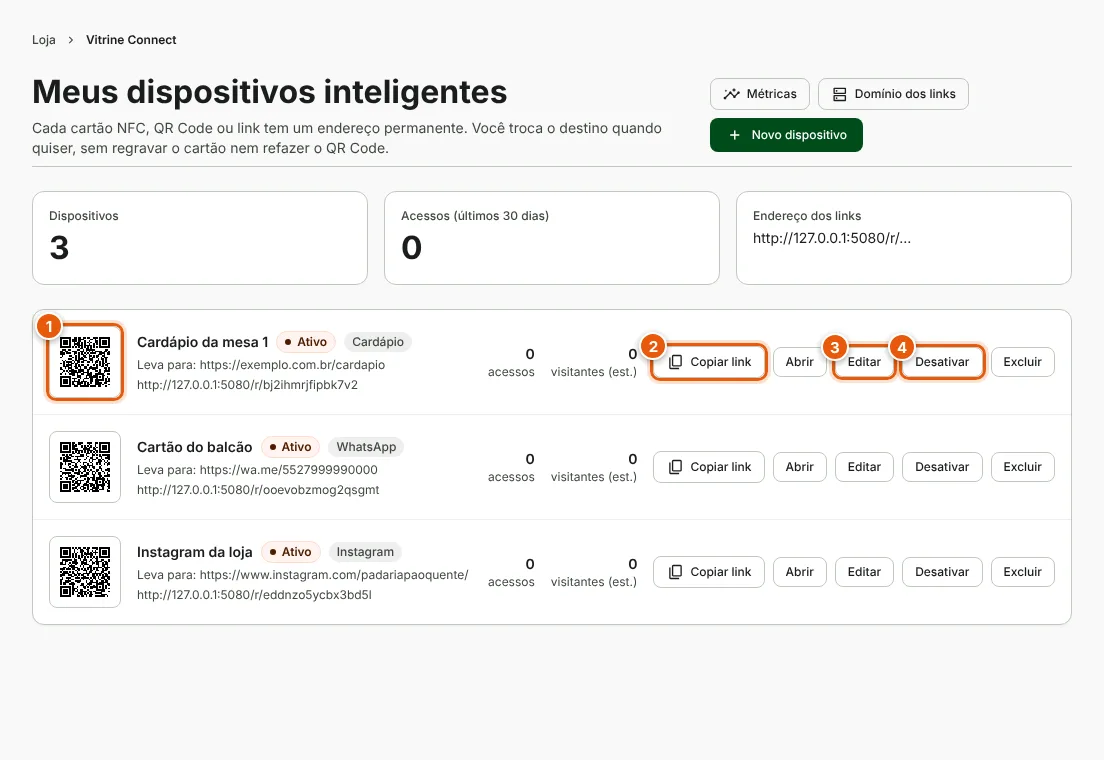
- Passo 1: Cada dispositivo mostra o QR Code, o destino atual e quantos acessos teve nos últimos 30 dias.
- Passo 2: Copiar link copia o endereço permanente para você colar em redes sociais ou mensagens.
- Passo 3: Editar troca nome e destino. O histórico da tela do dispositivo registra quem mudou, quando e de qual endereço para qual.
- Passo 4: Desativar faz o cartão mostrar um aviso de indisponível (útil para uma promoção que acabou). Ativar volta ao normal. Excluir encerra o endereço de vez.
Criar vários de uma vez (lote). Precisa de muitos QR Codes (mesas, produtos, convites)? Em Vitrine Connect → Criar lote, informe o nome base (ex.: Mesa), a quantidade (até 500), o número em que começa e o destino inicial. O sistema cria Mesa 01, Mesa 02… cada um com o próprio endereço e QR Code.
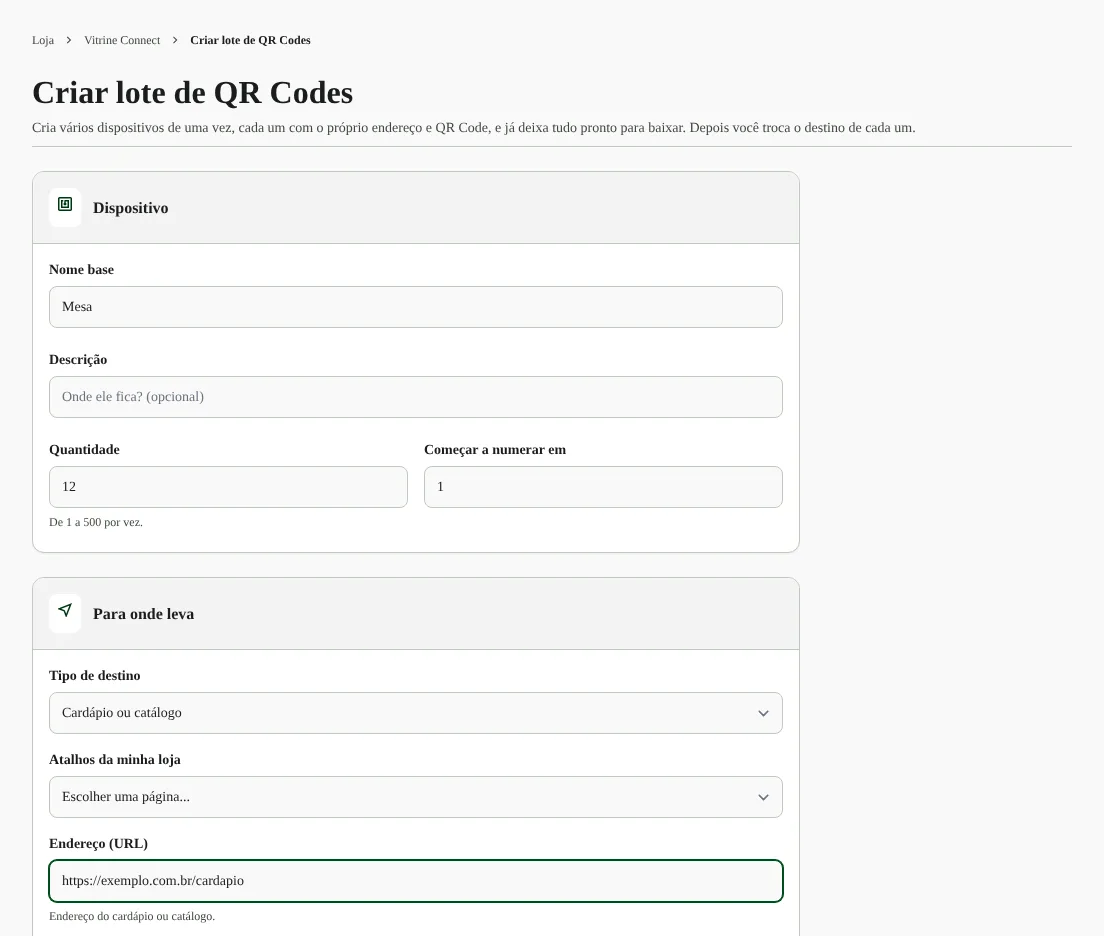
- Passo 1: Ao criar, abre a tela Baixar QR Codes. Escolha os formatos (PNG, SVG e/ou STL para impressão 3D) e clique em Baixar ZIP.
- Passo 2: O ZIP traz um arquivo por QR Code, a lista.csv (nome, código, endereços e destino, para abrir no Excel) e a folha para impressão, uma página com todos os QR Codes e nomes pronta para imprimir ou mandar para a gráfica.
- Passo 3: Depois você troca o destino de cada dispositivo na lista, sem mudar o QR Code. Para baixar tudo de novo, use Baixar QR Codes na lista de dispositivos.
4. Acompanhar os resultados. Em Vitrine Connect → Métricas você escolhe hoje, 7, 30 ou 90 dias, ou um período seu, e vê os acessos por dia, por dispositivo, por tipo de destino e por forma de chegada (cartão NFC, QR Code ou link).
5. Usar o seu próprio domínio nos links. Por padrão os links usam o endereço da plataforma. Em Vitrine Connect → Domínio dos links você pode cadastrar um endereço seu (ex.: link.suaempresa.com.br), criar o registro TXT de verificação no DNS, apontar o CNAME e clicar em Usar este domínio nos links. Se você já verificou o domínio no módulo Site, ele é aceito sem nova verificação. Os cartões já gravados continuam funcionando.
Capítulo 18
Equipe e permissões
Convide funcionários e controle o que cada um pode acessar.
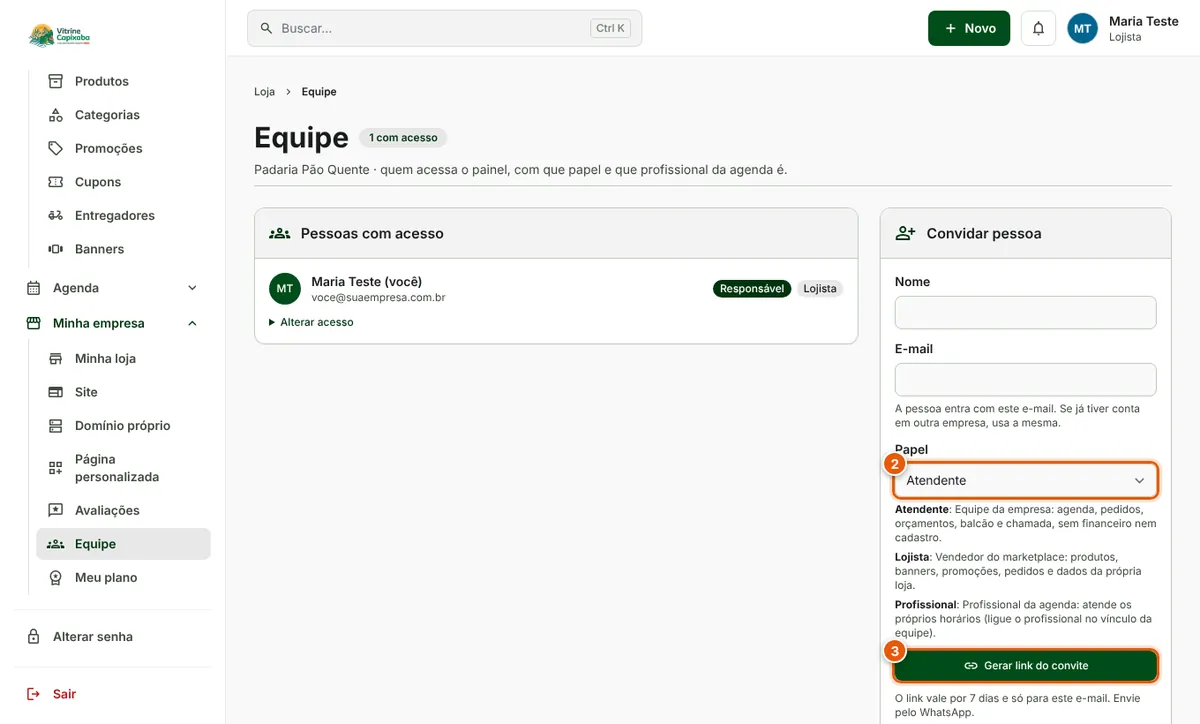
- Passo 1: Em Minha empresa → Equipe, preencha o nome e o e-mail de quem vai ganhar acesso.
- Passo 2: Escolha o papel: Atendente (agenda, pedidos, orçamentos, balcão e chamada), Lojista (produtos, banners, promoções e dados da própria loja) ou Profissional (atende só os próprios horários).
- Passo 3: Clique em Gerar link de convite e envie por WhatsApp ou e-mail. O link vale por 7 dias.
Capítulo 19
Plano e assinatura
Veja o plano contratado, o teste grátis e como renovar.
Em Minha empresa → Meu plano você acompanha o plano contratado, o período de teste, a próxima cobrança e escolhe como renovar (pagamento anual ou mês a mês). Alguns módulos, como o PDV, dependem do plano contratado.
Para comparar planos e valores atuais, veja a página Planos e preços.
Pronto para começar?
Cadastre seu negócio, monte o catálogo e comece a vender. Se precisar de ajuda, fale com a nossa equipe pelos canais da plataforma.